Solucionar tirones en Fortnite: Guía para evitar caídas de frames (Stuttering).

Los tirones o caídas de frames, conocidos como stuttering, son uno de los problemas más frustrantes para cualquier jugador de Fortnite. Estas interrupciones bruscas en la fluidez del juego pueden arruinar una partida en el momento más crucial, transformando una victoria segura en una derrota inesperada. Comprender su origen es el primer paso fundamental para recuperar el rendimiento óptimo.
Esta guía está diseñada para ofrecerte soluciones prácticas y efectivas. Abordaremos desde ajustes básicos en los gráficos del juego hasta configuraciones avanzadas en el sistema operativo y controladores, permitiéndote diagnosticar y eliminar esos molestos tirones para disfrutar de una experiencia de juego totalmente fluida.
Te puede interesar leer: Modo Rendimiento de Fortnite: Cuándo usarlo para ganar ventaja competitiva.
Todo sobre los tirones en Fortnite

¿Qué son los tirones o stuttering?
Los tirones, conocidos como stuttering, son caídas bruscas y momentáneas en la tasa de fotogramas (FPS) que interrumpen la fluidez del juego. En Fortnite, donde cada milisegundo cuenta, estos microcortes pueden arruinar una partida al afectar la precisión de la construcción y el aim. Esta Solucionar tirones en Fortnite: Guía para evitar caídas de frames (Stuttering). te ayudará a identificarlos y eliminarlos.
Causas principales de los tirones
Para solucionar el problema, primero hay que entender su origen. Las causas suelen ser una combinación de factores relacionados con el hardware, el software y la configuración del juego.
| Categoría | Causa Ejemplo |
|---|---|
| Hardware | CPU o GPU al límite |
| Software | Controladores desactualizados |
| Sistema | Apps en segundo plano |
| Red | Alto ping o paquetes perdidos |
Impacto en la jugabilidad
Los tirones no son solo una molestia visual. Tienen un efecto directo y negativo en tu rendimiento dentro de la partida, haciendo que acciones clave se sientan lentas o imprecisas en los momentos más críticos.
¿Cómo diagnosticar los tirones en Fortnite?
Herramientas y métodos de análisis
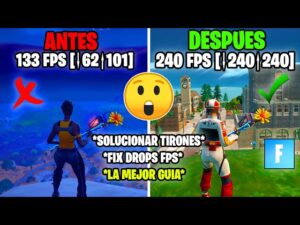
Antes de aplicar cualquier solución, es crucial confirmar que sufres de stuttering y no de un bajo FPS general. Siguiendo esta Solucionar tirones en Fortnite: Guía para evitar caídas de frames (Stuttering), te proponemos un diagnóstico paso a paso:
- Activa los contadores en pantalla: Usa el menú de rendimiento de Fortnite o software como MSI Afterburner.
- Monitoriza el frametime: Observa los gráficos de frametime; los picos indican tirones.
- Prueba en modo creativo: Compara la fluidez en una isla vacía vs. una partida con 100 jugadores.
Síntomas clave a identificar
Presta atención a estas señales claras:
- Congelaciones momentáneas: El juego se pausa medio segundo durante un combate.
- Movimiento a saltos: Los personajes o el entorno se mueven de forma brusca, no suave.
- Sonido entrecortado: El audio se repite o se corta acompañando a la imagen.
Diferenciar tirones de lag
Es fundamental no confundirlos:
- Stuttering (tirones): Problema local, FPS inestables, frametime con picos.
- Lag (retraso): Problema de red, ping alto, tele transportaciones.
¿Qué ajustes gráficos eliminan los tirones?
Optimización de la configuración en juego
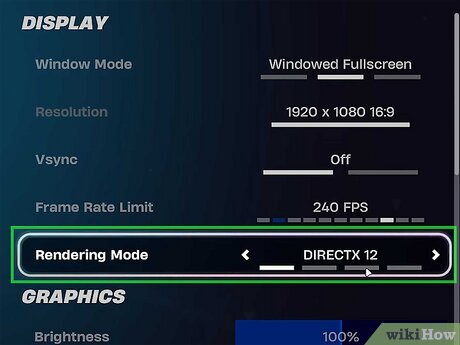
Una de las soluciones más efectivas parte de los ajustes gráficos. Esta Solucionar tirones en Fortnite: Guía para evitar caídas de frames (Stuttering). prioriza la estabilidad sobre los efectos visuales. Sigue este orden:
- Modo de renderizado: Prueba con DX12 o Performance (Alpha) para mayor fluidez.
- Sombras y efectos: Bájalos a Medio o Bajo; son muy demandantes.
- Texturas y vista a distancia: Ajusta según tu VRAM; evita el Epic.
Configuración del sistema operativo
Ajustes clave de Windows para Fortnite:
- Alto rendimiento: Activa el plan en Opciones de energía.
- Optimización de entrega: Desactiva la actualización de Windows en segundo plano.
- Prioridad del proceso: Asigna alta prioridad a Fortnite en el Administrador de tareas.
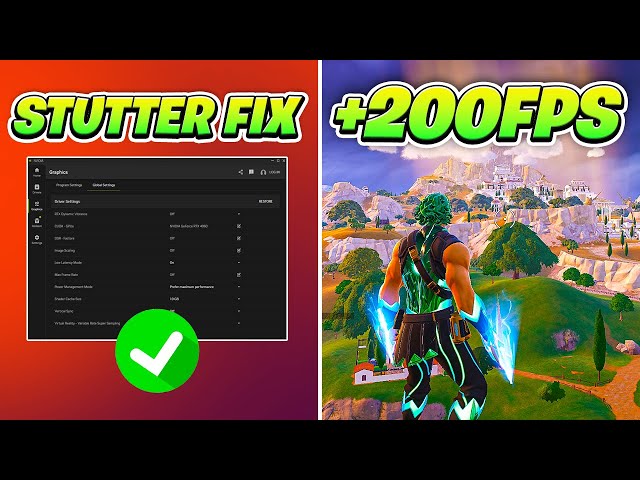
Opciones críticas en el controlador GPU
Configura tu NVIDIA o AMD:
- Vsync y G-Sync/FreeSync: Desactiva Vsync en juego, usa adaptativo si tu monitor lo permite.
- Filtrado anisotrópico: Configúralo desde el panel de control, no en el juego.
- Shader Cache: Auméntalo o déjalo en ilimitado para reducir tirones por texturas.
¿Puede el hardware causar tirones en Fortnite?
Componentes críticos y cuellos de botella
Aunque Fortnite es accesible, el hardware inadecuado es una causa común. Esta Solucionar tirones en Fortnite: Guía para evitar caídas de frames (Stuttering). analiza los componentes más importantes:
- CPU (Procesador): Es vital para los cálculos del juego; un modelo lento o con pocos núcleos causará stuttering.
- GPU (Tarjeta gráfica): Debe ser compatible con DX12 y tener VRAM suficiente para las texturas.
- RAM y Almacenamiento: 16GB de RAM DDR4 y un SSD son casi obligatorios para minimizar cargas lentas.
Actualización de controladores
Mantenerlos al día es esencial:
- Descarga oficial: Usa solo GeForce Experience, AMD Adrenalin o el sitio del fabricante.
- Instalación limpia: Selecciona la opción Instalación limpia o usa DDU para eliminar residuos.
- Prueba versiones estables: A veces, el driver más nuevo no es el más estable; retrocede si es necesario.
Problemas de temperatura y rendimiento
El sobrecalentamiento causa throttling:
- Monitoriza temperaturas: Usa HWMonitor para ver si CPU/GPU superan los 85-90°C.
- Limpieza física: Elimina el polvo de ventiladores y disipadores regularmente.
- Pasta térmica: Cámbiala cada 2-3 años para una óptima transferencia de calor.
¿Soluciones avanzadas para tirones persistentes?
Ajustes en el archivo de configuración
Para problemas difíciles, editar manualmente el archivo GameUserSettings.ini puede ayudar. Esta Solucionar tirones en Fortnite: Guía para evitar caídas de frames (Stuttering). recomienda precaución y hacer una copia de seguridad primero.
- FPS máximos: Limita los FPS ligeramente por encima del refresco de tu monitor.
- Modo de ventana: Prueba Ventana sin bordes o Pantalla completa para ver cuál da más estabilidad.
- Calidad de texturas: Fuerza un nivel específico editando la línea TextureQuality.
Optimización de red para estabilidad
Un internet inestable también puede provocar microtirones:
- Usa cable Ethernet: Evita el Wi-Fi para una conexión más estable y con menos latencia.
- Ancho de banda: Cierra programas que consuman internet (como torrents o streams).
- DNS rápido: Cambia a DNS públicos como Cloudflare (1.1.1.1) o Google (8.8.8.8).
Reinstalación y mantenimiento
Último recurso para corregir archivos corruptos:
- Verifica archivos: Usa la opción de verificación en el launcher de Epic Games.
- Reinstala Fortnite: Instálalo en un SSD diferente si es posible.
- Formatea Windows: Solución drástica que elimina conflictos de software por completo.
Quieres saber mas de este juego
¿Cuáles son las causas más comunes de los tirones (stuttering) en Fortnite?
Los tirones en Fortnite suelen ser el resultado de una combinación de cuellos de botella en el sistema o configuraciones inadecuadas. La causa principal suele ser la inconsistencia en la entrega de frames por parte de la GPU o la CPU, a menudo provocada por configuraciones gráficas demasiado altas para el hardware, controladores desactualizados o procesos en segundo plano que consumen recursos. Otros factores comunes incluyen la conexión a internet inestable, que causa microcortes (packet loss), y tener el juego instalado en un disco duro mecánico (HDD) lento en lugar de una unidad de estado sólido (SSD), lo que ralentiza la carga de texturas y assets durante la partida.
| Causa | Componente Afectado |
|---|---|
| Configuración Gráfica Alta | GPU / CPU |
| Controladores Desactualizados | GPU |
| Packet Loss (Pérdida de Paquetes) | Conexión a Internet |
| Disco de Almacenamiento Lento (HDD) | Almacenamiento |
¿Cómo puedo optimizar la configuración gráfica de Fortnite para reducir los tirones?
Optimizar la configuración gráfica es crucial para lograr una experiencia fluida. La clave es reducir la carga en la CPU y la GPU ajustando los ajustes que más impacto tienen en el rendimiento. Prioriza el rendimiento sobre la calidad visual bajando preconfiguraciones como Modo de Visualización a Rendimiento o Rendimiento DX12. Luego, ajusta manualmente opciones como Sombras, Efectos de Postprocesado y Texturas a niveles medios o bajos. Desactiva completamente las funciones pesadas como Motion Blur y asegúrate de que el límite de FPS esté establecido a un valor que tu monitor pueda alcanzar de forma estable.
| Ajuste Crítico | Recomendación |
|---|---|
| Modo de Visualización | Rendimiento / DX12 |
| Sombras | Bajo o Medio |
| Texturas | Medio (depende de VRAM) |
| Motion Blur | DESACTIVADO |
¿Qué ajustes fuera del juego (en Windows/Nvidia/AMD) pueden ayudar a solucionar los tirones?
Los ajustes del sistema operativo y del panel de control de la tarjeta gráfica son tan importantes como los del juego. La acción más efectiva es asegurarte de que los controladores de tu GPU estén actualizados y configurar el panel de control para priorizar el rendimiento máximo. En Windows, desactiva las optimizaciones de juegos (Game Bar, Modo Juego) que a veces interfieren, y ajusta la configuración de energía a Alto rendimiento. En los paneles de Nvidia o AMD, establece el Modo de administración de energía en Máximo rendimiento y desactiva opciones como Suavizado de bordes (FXAA) que puedan añadir latencia o sobrecarga innecesaria.
| Área de Ajuste | Acción Recomendada |
|---|---|
| Controladores GPU | Actualizar a la última versión estable |
| Energía de Windows | Plan Alto rendimiento |
| Panel Nvidia/AMD | Modo Energía: Máximo rendimiento |
| Game Bar de Windows | DESACTIVAR |
¿Cómo afecta mi conexión a Internet a los tirones y qué puedo hacer para mejorarla en Fortnite?
Aunque los tirones suelen asociarse al hardware, una mala conexión a internet puede causar un tipo específico de stuttering donde el juego parece congelarse brevemente o los personajes se teletransportan. Esto se debe principalmente a la pérdida de paquetes (packet loss) y a una alta latencia inconsistente (jitter). Para solucionarlo, usa una conexión por cable (Ethernet) en lugar de Wi-Fi siempre que sea posible. Dentro de Fortnite, activa la Visualización de Rendimiento de Red en la pestaña HUD para monitorizar el Packet Loss y el Ping. Si los valores son altos, reinicia tu router/módem, cierra aplicaciones que consuman ancho de banda (como streams o descargas) y, si es posible, elige servidores de juego (regiones) con el ping más bajo.
| Problema de Red | Solución Práctica |
|---|---|
| Packet Loss (Pérdida) | Usar conexión por cable (Ethernet) |
| Alto Ping/Latencia | Seleccionar servidor regional más cercano |
| Interferencias (Wi-Fi) | Acercarse al router o cambiar a cable |
| Ancho de Banda Saturado | Cerrar otras apps que usen internet |
Si quieres conocer otros artículos parecidos a Solucionar tirones en Fortnite: Guía para evitar caídas de frames (Stuttering). puedes visitar la categoría Rendimiento.
Deja una respuesta
Contenido que te podría interesar