
Solucionar microcortes en Fortnite: Cómo estabilizar tu conexión a internet


Los microcortes en Fortnite son interrupciones breves en la conexión que, aunque pasen casi desapercibidas, pueden arruinar una partida al provocar lag, teletransportaciones o la temida pantalla de conexión perdida. Este problema, frustrante para cualquier jugador, suele tener su origen en la inestabilidad de la red doméstica, interferencias o configuraciones no optimizadas.
Identificar y corregir estas fallas es clave para una experiencia de juego fluida. A continuación, se detallan pasos prácticos y soluciones efectivas para diagnosticar y estabilizar tu conexión a internet, asegurando que tu rendimiento en el campo de batalla dependa únicamente de tu habilidad.
Te puede interesar leer: Limpiar caché de Fortnite: Libera archivos temporales para un juego más fluido.
Análisis de microcortes en Fortnite

¿Qué son los microcortes y por qué arruinan tu partida?
Los microcortes son interrupciones breves en la transmisión de datos entre tu cliente y los servidores de Fortnite. Aunque duren fracciones de segundo, son suficientes para que tu personaje se teletransporte, un disparo no se registre o pierdas un enfrentamiento clave, arruinando por completo la fluidez y competitividad de la experiencia.
Causas principales de los microcortes
| Causa | Efecto en Fortnite |
|---|---|
| Wi-Fi inestable | Paquetes de datos perdidos |
| Ancho de banda bajo | Congestión en la red |
| Servidor lejano | Latencia elevada (ping) |
| Programas en segundo plano | Consumo de recursos de red |
Diagnóstico inicial: Identifica el origen del problema
Antes de aplicar soluciones complejas, es crucial identificar si el problema está en tu red local, tu proveedor de internet o los servidores del juego. Realizar un test de ping constante y comprobar otros dispositivos puede darte la primera pista.
¿Qué causa los microcortes en Fortnite?
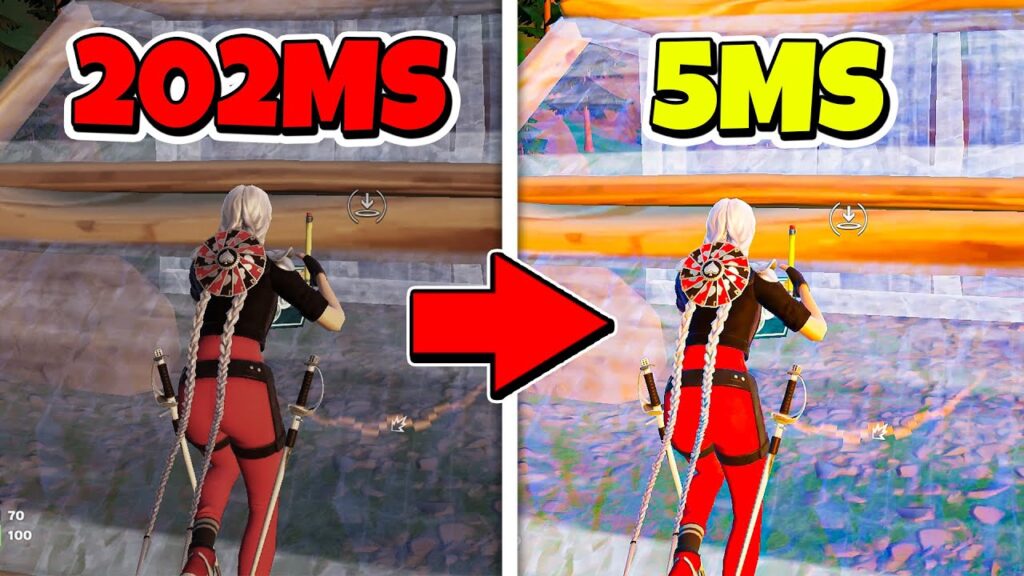
Solución a los microcortes
Para solucionar microcortes en Fortnite: Cómo estabilizar tu conexión a internet, primero debemos entender sus orígenes. Estas son las fuentes más comunes:
- Problemas con el Wi-Fi: Interferencias, distancia al router o paredes gruesas degradan la señal.
- Congestión de red doméstica: Descargas, streaming en otros dispositivos saturan tu ancho de banda.
- Configuración ineficiente: Parámetros de red o del juego no optimizados para reducir latencia.
Factores relacionados con tu hardware:
Algunos de los factores pueden ser:
- Router obsoleto: No gestiona bien el tráfico simultáneo de juegos y otros dispositivos.
- Cable de red dañado: Una conexión por cable en mal estado provoca inestabilidad.
- Controladores desactualizados: Los drivers de la tarjeta de red pueden causar conflictos.
Factores externos y de software:
Los factores externos es debido a cosas como:
- Servidores de Fortnite: Problemas en el centro de datos asignado pueden afectarte.
- Firewall/Antivirus: Analizan el tráfico en tiempo real, añadiendo demoras.
- Actualizaciones en segundo plano: Windows o otras apps consumen ancho de banda sin aviso.
¿Cómo puedo estabilizar mi conexión de forma inmediata?
Soluciones para estabilizar la conexión
Siguiendo la guía Solucionar microcortes en Fortnite estas son las acciones de efecto más rápido:
- Usa una conexión por cable (Ethernet): Elimina las interferencias del Wi-Fi y ofrece la máxima estabilidad.
- Reinicia tu router y modem: Soluciona congestiones temporales y errores de memoria.
- Cierra aplicaciones en segundo plano: Detén descargas, streams y actualizaciones en otros dispositivos.
Ajustes rápidos en Windows:
Para solucionar este error rápidamente debes saber los siguiente:
- Prioridad de ancho de banda: Configura Fortnite como prioritaria en Ajustes de Windows.
- Desactiva actualizaciones automáticas: Evita que se descarguen durante tus partidas.
- Modo de juego activado: Activa esta opción en Configuración de Windows para reducir latencia.
Optimizaciones en el juego:
Existen muchas optimizaciones como la siguiente:
- Selecciona el servidor correcto: Elige manualmente el servidor con el ping más bajo en ajustes.
- Limita la tasa de cuadros (FPS): Una tasa muy alta puede saturar tu sistema y red.
- Monitoriza el rendimiento: Activa la superposición de métricas de red para ver problemas en tiempo real.
¿Es mi Wi-Fi el culpable de los microcortes?

Wi-Fi es el culpable
En el contexto de Solucionar microcortes en Fortnite el Wi-Fi es el sospechoso habitual. Pasos para confirmarlo:
- Prueba con cable Ethernet: Si los microcortes desaparecen, el Wi-Fi es el problema.
- Realiza un test de velocidad: Comprueba la estabilidad de la señal (ping jitter) y no solo la velocidad máxima.
- Cambia el canal del router: Usa aplicaciones para encontrar el canal Wi-Fi menos congestionado.
Mejoras para tu red Wi-Fi:
Para mejorar tu red Wi-Fi puedes seguir estos pasos:
- Ubica el router estratégicamente: En un lugar central, elevado y sin obstáculos grandes.
- Actualiza el firmware: Las actualizaciones del router mejoran su estabilidad y seguridad.
- Considera un sistema mesh o PLC: Si la distancia es grande, extiende la red de forma estable.
Señales claras de un Wi-Fi débil:
Todas las señales que tienes que tener en claro para verificar que tu red Wi-Fi es muy lenta:
- Ping inestable (jitter alto): Las fluctuaciones constantes de ping son un indicador clave.
- Icono de conexión amarillo/rojo: Fortnite muestra advertencias cuando la señal es pobre.
- Problemas solo en ciertas horas: La congestión de la red vecinal empeora la señal.
¿Qué ajustes avanzados puedo aplicar en el router?
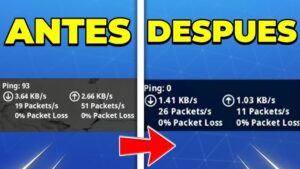
Para profundizar en solucionar microcortes explora estos ajustes en tu router:
- Calidad de Servicio (QoS): Configúralo para priorizar el tráfico de tu consola o PC en la red.
- Abre puertos específicos: Redirige el tráfico necesario para Fortnite (TCP: 5222, 443; UDP: 5795-5847).
- Cambia el DNS: Usa servidores DNS rápidos como Google (8.8.8.8) o Cloudflare (1.1.1.1).
Configuración de seguridad y canales:
Existen configuraciones que mejoran tu seguridad al máximo si quieres optimizarlo sigue estos pasos:
- Usa el estándar WPA3/WPA2: Evita el cifrado WEP, que es inseguro y puede ralentizar la red.
- Elige la banda de 5 GHz: Ofrece menos interferencias y más velocidad, aunque menor alcance.
- Asigna IP estática a tu equipo: Evita que la dirección IP local cambie y cause conflictos.
Cuándo considerar un router nuevo:
Momentos en los que tienes que considerar cambiar de router:
- Router con más de 5 años: La tecnología ha avanzado en gestión de tráfico y estabilidad.
- Falta de funciones QoS: Un router gamer básico ofrece estas opciones de forma sencilla.
- Caídas constantes: Si se reinicia solo o se congela, es señal de fallo hardware.
Quieres saber mas de este juego
¿Cómo puedo saber si mis microcortes en Fortnite son por mi conexión a Internet?
Para diagnosticar si el problema es de tu conexión, debes monitorear dos métricas clave mientras juegas: el ping (latencia) y la pérdida de paquetes. Puedes activar las métricas de red en la configuración de Fortnite para verlas en tiempo real. Un ping consistentemente alto y variable (saltos bruscos), junto con un porcentaje de pérdida de paquetes superior al 0%, son indicadores claros de inestabilidad en tu red. También es útil realizar una prueba de velocidad en un dispositivo cableado para establecer una línea base de tu conexión.
| Indicador Clave | Valor Problemático |
|---|---|
| Ping / Latencia | Alto e inestable (ej: de 30ms a 300ms) |
| Pérdida de Paquetes | Superior al 0% (aparece en rojo en el juego) |
| Prueba de Velocidad | Resultados muy inferiores a lo contratado |
¿Qué ajustes debo hacer en mi router para reducir los microcortes?
Optimizar la configuración de tu router es fundamental. La acción más efectiva es conectar la consola o PC directamente al router mediante un cable Ethernet, eliminando la interferencia inalámbrica. Si debes usar Wi-Fi, asegúrate de estar en la banda de 5 GHz (menos saturada) y coloca el router en un lugar central y elevado, lejos de obstáculos y dispositivos como microondas. Dentro de la configuración del router, prioriza el tráfico de tu dispositivo mediante la función QoS (Calidad de Servicio) y considera cambiar a un canal Wi-Fi menos congestionado.
| Ajuste | Acción Recomendada |
|---|---|
| Tipo de Conexión | Cable Ethernet (prioritario) > Wi-Fi 5 GHz |
| Configuración Router | Activar QoS y elegir canal Wi-Fi libre |
| Ubicación | Centro de la casa, sin obstáculos cercanos |
¿Los microcortes pueden ser causados por la configuración del juego o mi hardware?
Sí, aunque los microcortes suelen ser de red, una configuración gráfica muy exigente para tu hardware puede causar caídas de frames (FPS) que se perciben de forma similar. Para descartar esto, asegúrate de que el juego esté ejecutándose en modo pantalla completa y con los FPS limitados a un valor estable que tu PC pueda mantener. Bajar la calidad gráfica, especialmente sombras y efectos, puede liberar recursos del sistema. También es crucial cerrar todas las aplicaciones que consuman ancho de banda en segundo plano, como clientes de torrent, actualizaciones automáticas o transmisiones de video.
| Factor a Revisar | Solución |
|---|---|
| Modo de Video | Usar Pantalla Completa (no ventana o sin bordes) |
| Límite de FPS | Fijarlo a un valor estable (ej: 60, 120, 144) |
| Programas en Segundo Plano | Cerrar todos los que usen Internet/CPU |
¿Qué puedo hacer si el problema persiste después de todo lo anterior?
Si has probado todas las soluciones locales y los microcortes continúan, el origen del problema probablemente esté fuera de tu hogar, ya sea en la línea de tu proveedor de Internet (ISP) o en los servidores de Fortnite. Contacta a tu ISP para reportar la inestabilidad y que revisen tu línea. Mientras tanto, prueba a cambiar el servidor regional en la configuración de Fortnite a uno geográficamente más cercano, incluso si tiene un ping ligeramente mayor, ya que a veces ofrece mayor estabilidad. Verifica también el estado de los servidores de Epic Games en sus canales oficiales para descartar problemas generalizados.
| Paso Final | Explicación |
|---|---|
| Contactar al ISP | Reportar inestabilidad para revisión técnica de la línea |
| Cambiar Servidor Regional | Probar servidores cercanos alternativos en Fortnite |
| Verificar Estado Servidores | Consultar @FortniteStatus o status.epicgames.com |
Si quieres conocer otros artículos parecidos a Solucionar microcortes en Fortnite: Cómo estabilizar tu conexión a internet puedes visitar la categoría Rendimiento.
Deja una respuesta
Contenido que te podría interesar