Materiales avanzados en UEFN: Uso de texturas personalizadas en objetos
- Todo sobre Texturas Personalizadas en UEFN
- ¿Cómo Funcionan las Texturas Personalizadas en un Material?
- ¿Qué Tipos de Texturas Necesito para un Material Avanzado?
- ¿Es Difícil Aprender a Usar Texturas Personalizadas en UEFN?
- ¿Vale la Pena Dominar las Texturas Personalizadas para Crear Islas?
- Quieres saber mas de este juego
En el entorno de creación de Fortnite, UEFN, los materiales avanzados son la clave para transformar objetos genéricos en activos únicos y visualmente impactantes. Ir más allá de las texturas predefinidas permite a los creadores dotar a sus islas de una identidad propia y una calidad profesional. El uso de texturas personalizadas es, por tanto, un paso fundamental en la evolución de cualquier proyecto.
Esta técnica no solo implica aplicar una simple imagen, sino entender el flujo de trabajo para importar, configurar y asignar estos recursos de manera eficiente. Dominar el uso de texturas personalizadas en objetos desbloquea un nuevo nivel de detalle y coherencia artística, elevando enormemente la inmersión y el atractivo visual de cualquier experiencia creada dentro de UEFN.
Te puede interesar leer: Animación de objetos estáticos: Cómo dar vida a tu mapa en Creative 2.0.
Todo sobre Texturas Personalizadas en UEFN
¿Qué son las Texturas Personalizadas en UEFN?
Las texturas personalizadas son imágenes que puedes importar y aplicar a los objetos dentro del UEFN (Unreal Editor for Fortnite) para otorgarles un aspecto único y detallado. Este es un aspecto fundamental del uso de Materiales avanzados en UEFN: Uso de texturas personalizadas en objetos, ya que son la base visual que define el color, relieve, brillo y otras propiedades superficiales de cualquier asset en tu isla.
Ventajas Clave de Utilizarlas
Implementar texturas personalizadas eleva enormemente la calidad visual de tus creaciones. Permiten una identidad única, mejoran la inmersión y son esenciales para diseñar experiencias memorables en Fortnite Creative.
Formatos y Configuraciones Básicas
Para un flujo de trabajo óptimo, es crucial conocer los formatos compatibles y sus usos recomendados. Esta tabla resume los aspectos técnicos clave:
| Formato Recomendado | Tamaño Ideal | Canal Principal |
|---|---|---|
| PNG o TGA | 2048x2048 px | Color Base (Diffuse) |
| PNG (Grises) | 2048x2048 px | Relieve (Normal Map) |
| PNG (Grises) | 512x512 px | Rugosidad (Roughness) |
¿Cómo Funcionan las Texturas Personalizadas en un Material?
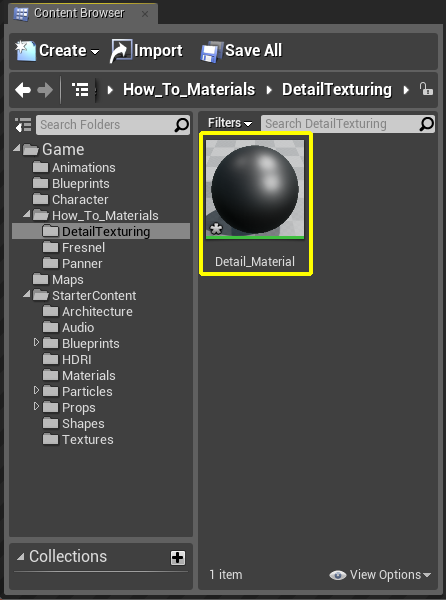
Funcionalidad y uso
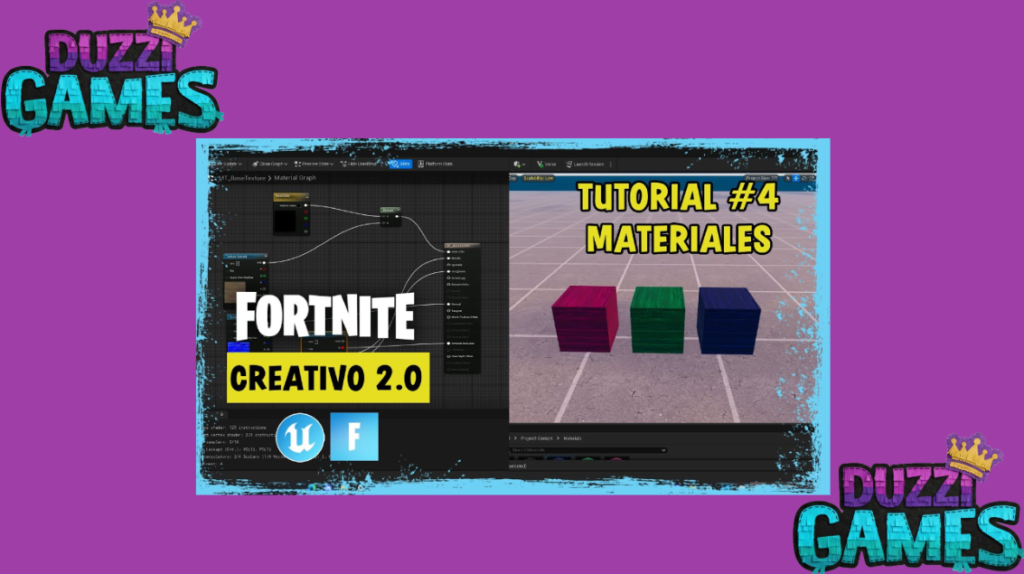
Entender el flujo de las texturas dentro del editor de materiales de UEFN es esencial. El proceso de Materiales avanzados sigue una lógica clara:
- Importación: Sube tu imagen a la carpeta de contenido.
- Muestreo (Texture Sample): Conecta la textura a un nodo en el editor de materiales.
- Conexión a Parámetros: Enlaza ese nodo a las entradas del material (Base Color, Normal, etc.).
Nodos Esenciales para Texturas
Estos nodos son la herramienta principal para manipular tus imágenes.
- Texture Sample: El nodo fundamental para traer la textura al material.
- Multiply: Ajusta la intensidad del color o efecto.
- LinearInterpolate (Lerp): Mezcla suavemente entre dos texturas o valores.
Parámetros y su Propósito
Cada entrada del material define un aspecto visual específico.
- Base Color: Define el color y patrón principal de la superficie.
- Normal: Simula detalles de relieve y profundidad sin geometría extra.
- Roughness: Controla si la superficie es mate (alta) o brillante (baja).
¿Qué Tipos de Texturas Necesito para un Material Avanzado?
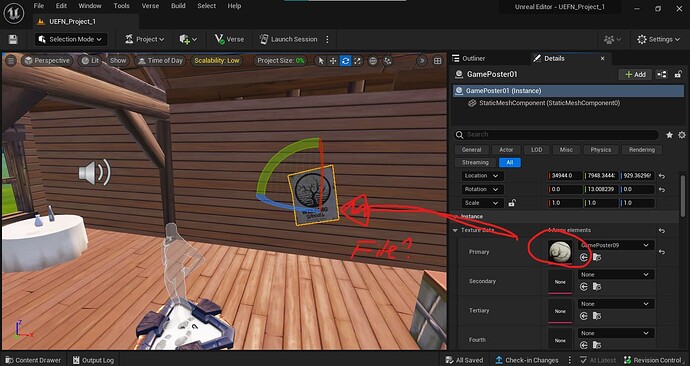
Ajustes avanzados
Un material realista y complejo se construye con un conjunto de texturas específicas. En el contexto de Materiales avanzados en UEFN: Uso de texturas personalizadas en objetos, conocer estos tipos es el primer paso:
- Diffuse/Albedo: Proporciona el color base sin sombras ni brillos.
- Normal Map: Añade la ilusión de relieve detallado de manera eficiente.
- Roughness Map: Dicta las áreas brillantes y mate en la superficie.
Texturas para Efectos Especiales
Lleva tus materiales un paso más allá con estos mapas.
- Emissive: Hace que partes del objeto brillen con luz propia.
- Ambient Occlusion (AO): Añade sombras suaves en grietas y uniones.
- Opacity/Mask: Permite crear partes transparentes o recortadas.
Optimización de Texturas
Mantener un buen rendimiento es crucial en UEFN.
- Resolución Adecuada: Usa 2K para objetos cercanos, 1K o 512px para lejanos.
- Formatos Comprimidos: Emplea .dds para ahorrar memoria en tiempo de ejecución.
- Atlas de Texturas: Combina varias texturas en una sola imagen para reducir draw calls.
¿Es Difícil Aprender a Usar Texturas Personalizadas en UEFN?
Dificultad para manejar UEFN
La curva de aprendizaje depende de tu enfoque. Dominar los Materiales avanzados en UEFN es un proceso escalonado que se facilita con práctica:
- Inicio Básico: Aplicar una simple textura de color es muy sencillo e intuitivo.
- Complejidad Intermedia: Combinar varios mapas (normal, roughness) requiere comprensión de los flujos.
- Nivel Avanzado: Crear materiales dinámicos con parámetros expuestos demanda más tiempo y experimentación.
Recursos que Facilitan el Aprendizaje
No estás solo en el proceso.
- Plantillas Oficiales: UEFN incluye materiales preconfigurados para estudiar y modificar.
- Tutoriales en Línea: Existen muchísimas guías paso a paso en plataformas como YouTube.
- Comunidad Creativa: Foros y redes sociales donde resolver dudas específicas rápidamente.
Errores Comunes al Empezar
Evítalos para progresar más rápido.
- Texturas Sobredimensionadas: Usar 4K para un objeto pequeño impacta el rendimiento innecesariamente.
- Conexiones Incorrectas: Poner un Normal Map en la entrada de Base Color da resultados extraños.
- Olvidar la Iluminación: No ajustar la roughness hará que los objetos se vean planos o poco naturales.
¿Vale la Pena Dominar las Texturas Personalizadas para Crear Islas?
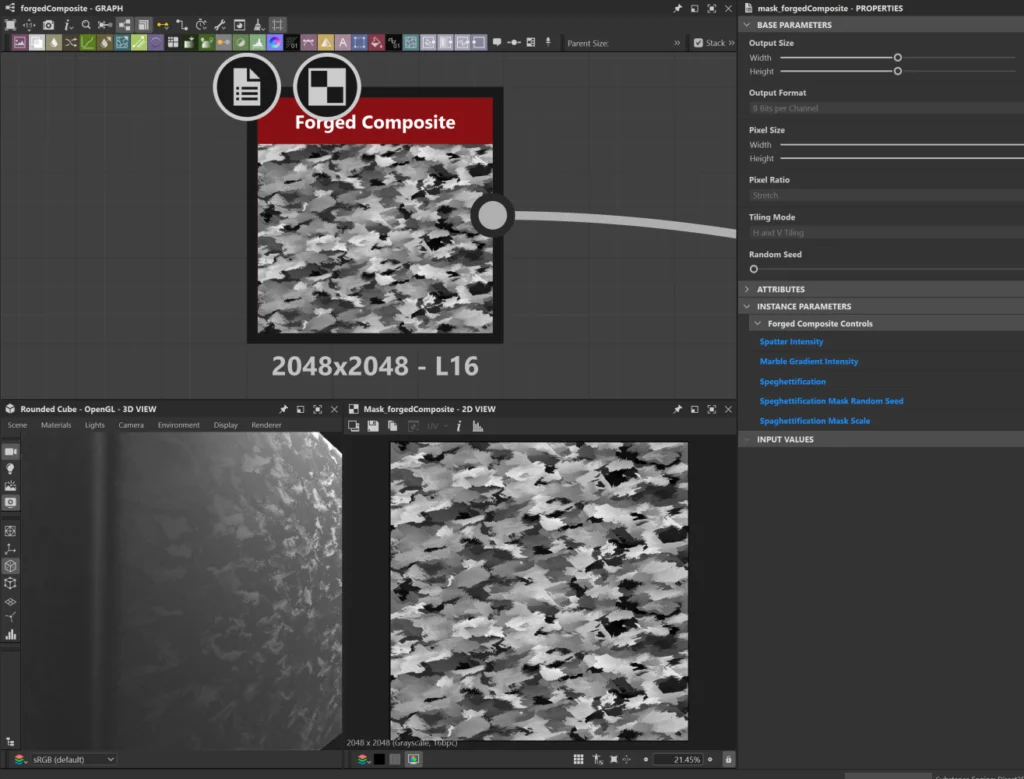
Aprender a dominar las texturas
Es una de las inversiones de habilidad más valiosas. El dominio de Materiales avanzados en UEFN: Uso de texturas personalizadas en objetos marca la diferencia entre una isla genérica y una profesional:
- Diferenciación Visual: Tu isla destacará entre miles por su calidad y estilo único.
- Narrativa y Ambientación: Texturas coherentes cuentan una historia y sumergen al jugador.
- Valor de Propiedad: Los mapas con assets visualmente superiores suelen tener mejor recepción y engagement.
Impacto en la Experiencia del Jugador
La textura no es solo decoración.
- Inmersión: Un entorno detallado hace que el jugador se crea más el mundo.
- Claridad Visual: Texturas bien diseñadas guían al jugador y destacan elementos interactivos.
- Atractivo Inmediato: La primera impresión en la miniatura y al cargar la isla es crucial.
Comparación: Con vs. Sin Texturas Personalizadas
La diferencia es abismal.
- Materiales Predeterminados: Rápidos de usar, pero resultan en islas repetitivas y genéricas.
- Texturas Personalizadas Básicas: Ya aportan identidad y temática claras con un esfuerzo moderado.
- Materiales Avanzados Complejos: Ofrecen realismo, dinamismo y una ventaja competitiva clara.
Quieres saber mas de este juego
¿Qué formatos de archivo de textura son compatibles con UEFN para materiales avanzados?
En UEFN, para utilizar texturas personalizadas en objetos y crear materiales avanzados, es fundamental emplear los formatos de archivo correctos que el motor pueda interpretar de manera óptima. Los formatos principales y recomendados son TGA (Targa) y PNG, debido a su soporte para canales alfa (transparencia) y su equilibrio entre calidad y rendimiento. También se pueden usar formatos como JPEG, aunque sin transparencia, o EXR para imágenes de alto rango dinámico (HDR). Es crucial que las texturas tengan dimensiones en potencias de dos (por ejemplo, 512x512, 1024x1024, 2048x2048) para un rendimiento eficiente en tiempo de ejecución dentro de la experiencia de Fortnite.
| Formato Recomendado | Uso Principal | Soporta Alfa |
|---|---|---|
| TGA (.tga) | Texturas de alta calidad, difuso, normales | Sí |
| PNG (.png) | Texturas con compresión sin pérdida, iconos, máscaras | Sí |
| JPEG (.jpg/.jpeg) | Texturas de color base sin transparencia | No |
| EXR (.exr) | Mapas HDR para iluminación y reflejos | Sí (HDR) |
¿Cómo se importa y se asigna una textura personalizada a un material en UEFN?
El proceso para importar y aplicar una textura personalizada es directo y se realiza desde el panel de Contenido de UEFN. Debes arrastrar tus archivos de textura a la carpeta deseada en el panel de Contenido, crear o seleccionar un Material, y luego conectar la textura al nodo correspondiente (como 'Base Color' o 'Normal') dentro del editor de materiales de UEFN (Material Editor). Primero, importa la textura arrastrándola al proyecto o usando la opción 'Importar'. Luego, crea un nuevo material o abre uno existente para editar su gráfico de nodos. Finalmente, arrastra la textura desde el panel de Contenido al gráfico y conéctala al pin de entrada adecuado del nodo raíz 'Material'.
| Paso | Acción | Panel/Herramienta |
|---|---|---|
| 1 | Importar archivo de textura | Panel de Contenido |
| 2 | Abrir/Crear un Material | Doble clic en Material |
| 3 | Conectar textura al gráfico | Material Editor (nodos) |
| 4 | Asignar material al objeto | Vista 3D o Panel de Detalles |
¿Qué tipos de mapas de textura (canales) son esenciales para materiales realistas en UEFN?
Para crear materiales avanzados y realistas que vayan más allá de un simple color, es necesario utilizar múltiples mapas de textura o canales que simulen propiedades físicas de la superficie. Los mapas esenciales son: el mapa de Color Base (Difuso), el mapa de Normales (para simular relieve), el mapa de Rugosidad (para controlar el brillo/opacidad) y el mapa de Metálico (para definir superficies metálicas). Combinando estos mapas en el editor de materiales, puedes crear superficies complejas como metal corroído, madera desgastada o tela áspera. El mapa de Normales es especialmente crucial para añadir detalle geométrico sin aumentar el número de polígonos del objeto.
| Mapa/Canales | Propiedad que Controla | Efecto Visual |
|---|---|---|
| Color Base (Difuso) | Color principal de la superficie | Color y patrón visibles |
| Normales | Dirección de las normales de la superficie | Ilusión de relieve y detalles 3D |
| Rugosidad | Suavidad o aspereza microscópica | Brillo mate o reflejos especulares |
| Metálico | Comportamiento metálico o no metálico | Reflectividad y tono del reflejo |
¿Cómo se optimizan las texturas personalizadas para un buen rendimiento en una experiencia de Fortnite?
La optimización es clave para garantizar que tu experiencia se ejecute fluidamente en todas las plataformas. Las prácticas más importantes son: utilizar la resolución de textura más baja posible que mantenga la calidad visual deseada, agrupar múltiples mapas (como rugosidad y metálico) en un solo archivo usando canales de color (texturas empaquetadas), y evitar el uso excesivo de texturas de 4K en objetos pequeños o distantes. Reducir la resolución (por ejemplo, de 2048px a 1024px) tiene un impacto enorme en el uso de memoria de video (VRAM). Además, el uso de 'Mipmaps' (generados automáticamente por UEFN) es crucial para el rendimiento a distancia, ya que muestra versiones más pequeñas de la textura según la lejanía del objeto en pantalla.
| Técnica de Optimización | Beneficio | Herramienta/Consejo |
|---|---|---|
| Reducir resolución | Ahorra memoria (VRAM) y ancho de banda | Usar 512px o 1024px cuando sea suficiente |
Si quieres conocer otros artículos parecidos a Materiales avanzados en UEFN: Uso de texturas personalizadas en objetos puedes visitar la categoría UEFN y Programación.
Deja una respuesta
Contenido que te podría interesar