
Importar modelos 3D a UEFN: Guía de formatos, texturas y mallas compatibles

Importar modelos 3D a UEFN: Guía de formatos, texturas y mallas compatibles, Adentrarse en la creación de experiencias personalizadas en Fortnite requiere dominar la importación de activos 3D a UEFN (Unreal Editor for Fortnite). Esta tarea fundamental permite transformar ideas en elementos visuales dentro del mapa, siendo el primer paso para construir mundos únicos. La correcta preparación de los modelos es crucial para un flujo de trabajo eficiente y sin contratiempos.
Para garantizar un proceso exitoso, es esencial conocer los formatos de archivo compatibles, los requisitos de las mallas geométricas y la configuración adecuada de las texturas. Esta guía detalla las especificaciones técnicas, desde los formatos .fbx y .obj hasta la optimización de UVs y los tipos de mapas de texturas soportados, proporcionando la base técnica necesaria para integrar cualquier objeto 3D en tu proyecto.
Te puede interesar leer: Configuración de tormentas en UEFN: Cómo crear zonas seguras personalizadas.
Todo sobre importar modelos 3D a UEFN
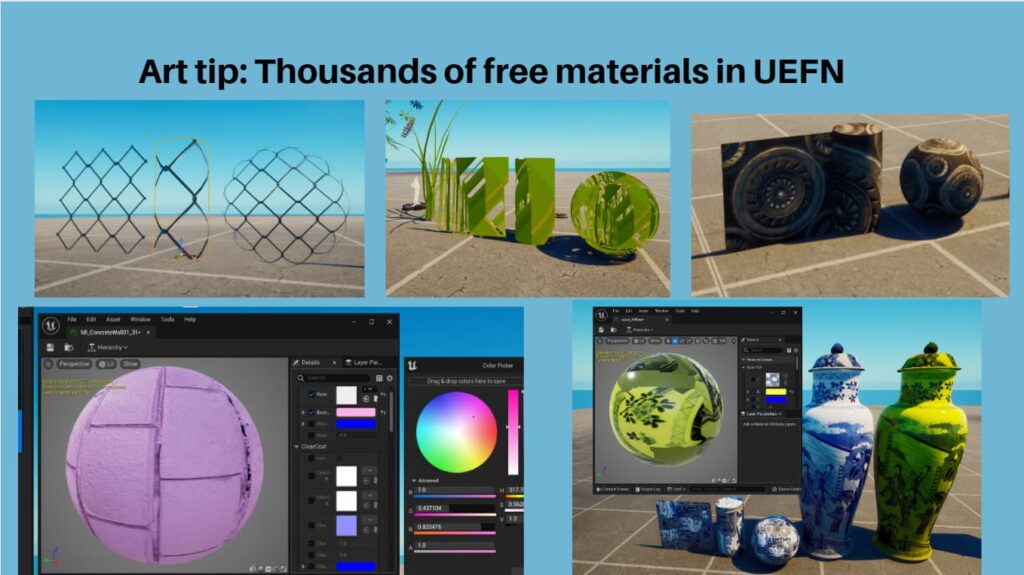
Formatos de archivo compatibles con UEFN
Para garantizar un flujo de trabajo fluido, es crucial conocer los formatos que UEFN acepta directamente. Los más comunes y estables son FBX y OBJ, ya que contienen toda la información de malla, UVs y jerarquía de una manera que el motor puede interpretar correctamente. Utilizar estos formatos evita la mayoría de los errores comunes al importar.
Requisitos técnicos de mallas y geometría
Antes de importar tu modelo 3D a UEFN, debes revisar parámetros clave como el recuento de polígonos, la escala y la orientación. Una malla optimizada asegura un buen rendimiento en tu experiencia de Fortnite.
| Parámetro | Recomendación |
|---|---|
| Topología | Mallas limpias y cerradas |
| Escala | Configurar en app de origen (1uu=1cm) |
| Límite de polígonos | Depende del uso (bajo/medio) |
| Rotación | Eje Z arriba (por defecto) |
El flujo de trabajo de importación
El proceso de importar un modelo 3D a UEFN es sencillo si se siguen los pasos en orden. Primero, prepara el modelo en tu software 3D, luego exporta en un formato compatible y finalmente arrastra el archivo a la carpeta de contenido de tu proyecto en UEFN. El editor se encargará del resto.
¿Qué formatos 3D son compatibles con UEFN?
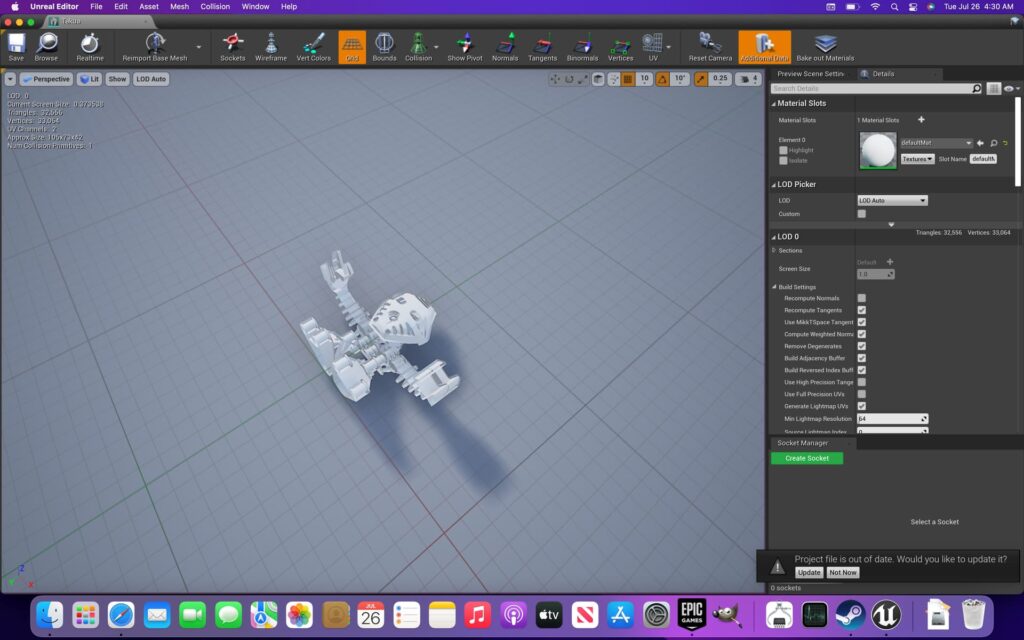
Contexto de compatibilidad en UEFN
Dentro de la guía Importar modelos 3D a UEFN: Guía de formatos, texturas y mallas compatibles, la elección del formato es el primer paso crítico. Estos son los formatos principales y su idoneidad:
- FBX (.fbx): El estándar de la industria. Soporta mallas, huesos, animaciones y materiales básicos de forma fiable.
- OBJ (.obj): Formato universal y simple. Ideal para mallas estáticas, pero carece de soporte nativo para animaciones o jerarquías complejas.
- GLTF/GLB (.gltf, .glb): Formato web moderno. Ofrece buena compresión y puede incluir texturas, pero verifica su compatibilidad total con todas las herramientas de UEFN.
Formatos recomendados para distintos usos
Elige según el tipo de asset:
- Para props estáticos: FBX u OBJ por su simplicidad.
- Para personajes esqueléticos: FBX es obligatorio para la rig y animaciones.
- Para assets con LODs: FBX permite gestionar niveles de detalle en la importación.
Formatos a evitar y problemas comunes
Precaución con estos:
- .BLEND (nativo de Blender): No es compatible directamente. Debes exportar siempre a FBX.
- .MAX o .MA: Son formatos propietarios de 3ds Max y Maya. Usa FBX como puente.
- .STL o .3DS: Muy limitados para videojuegos. Pierden información de UVs y materiales.
¿Cómo preparar las texturas para UEFN?
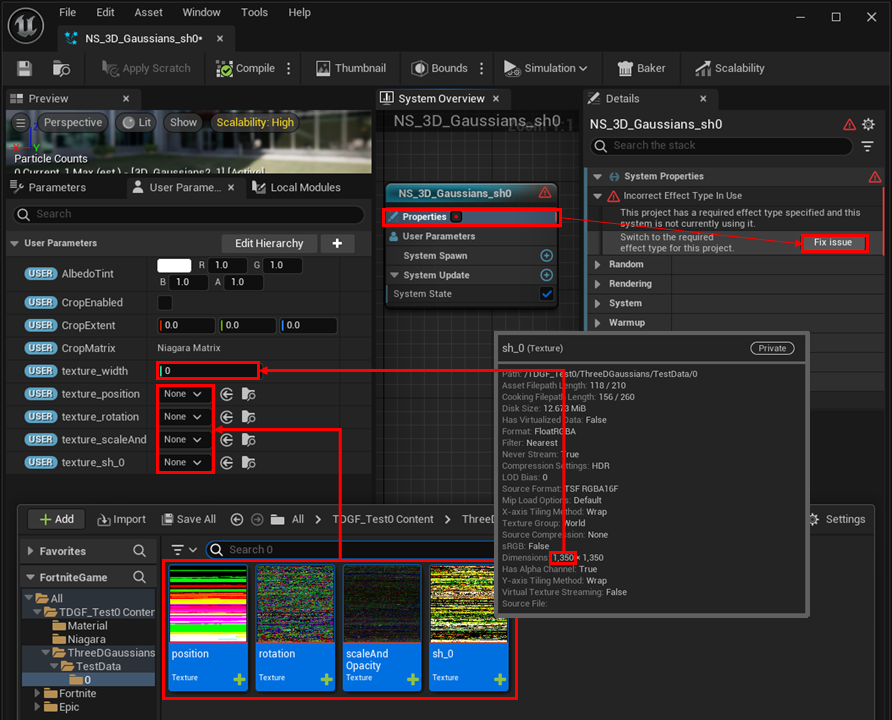
Integración de materiales y texturas
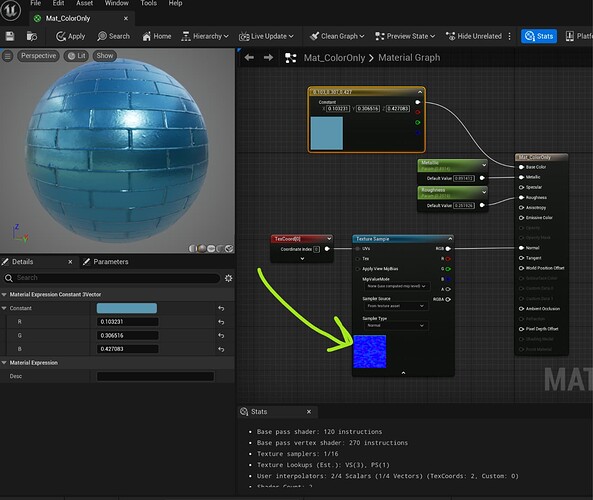
Para seguir correctamente la guía Importar modelos 3D a UEFN: Guía de formatos, texturas y mallas compatibles, la preparación de texturas es esencial. Un material en UEFN se construye a partir de un conjunto de mapas de textura:
- Mapa Base/Difuso (Albedo): Define el color y el patrón superficial del objeto. Sin información de luz.
- Mapa de Rugosidad (Roughness): Controla si la superficie es mate (blanco) o brillante (negro).
- Mapa de Normales: Simula detalles de relieve (como golpes o abolladuras) sin añadir geometría real.
Configuración óptima de las texturas
Ajustes técnicos clave:
- Resolución: Usa potencias de dos (512, 1024, 2048). Optimiza según la distancia de vista del modelo.
- Formato de archivo: .PNG o .TGA para calidad sin pérdidas. .JPG solo si es estrictamente necesario por tamaño.
- Espacio de color: Asegúrate de que el mapa de normales esté en Espacio Tangente y el Albedo en sRGB.
Flujo de trabajo con materiales
Pasos post-importación:
- Crear Material en UEFN: Asigna las texturas a los nodos correspondientes del material (Base Color, Roughness, Normal).
- Aplicar al modelo: Asigna el material creado a la malla importada dentro del editor.
- Ajustar valores: Fine-tune parámetros como Metallic o Emissive para lograr el look deseado.
¿Existen límites para las mallas 3D en UEFN?
Optimización de geometría para UEFN
Al abordar Importar modelos 3D a UEFN: Guía de formatos, texturas y mallas compatibles, entender los límites técnicos es vital para el rendimiento. Estos son los aspectos más críticos a verificar:
- Recuento de polígonos (Tris): No hay un límite fijo universal, pero los assets deben ser eficientes. Para props pequeños, unos miles de tris; para elementos principales, decenas de miles.
- Topología limpia: Las mallas deben estar limpias (sin caras solapadas, normales correctamente orientadas, sin vértices duplicados).
- Escala uniforme: Importar el modelo a la escala 1:1 prevista. Evita escalar enormemente objetos en el editor, ya que puede afectar a la iluminación y colisiones.
Problemas comunes con mallas complejas
Errores frecuentes al importar:
- Mallas no cerradas: Agujeros en la geometría pueden causar problemas de visualización y colisión.
- UVs solapados o fuera de rango: Provoca que las texturas se estiren o se muestren incorrectamente.
- Jerarquías excesivas: Demasiados grupos o nodos vacíos pueden ralentizar la importación y el rendimiento en tiempo de ejecución.
Buenas prácticas de modelado
Consejos para un resultado óptimo:
- Usar LODs: Crea varios niveles de detalle (High, Medium, Low) para objetos complejos que se ven desde lejos.
- Combinar mallas: Fusiona objetos estáticos que siempre estarán juntos (ej: una silla con sus patas y respaldo) para reducir draw calls.
- Simplificar colisiones: Usa primitivas simples (cajas, cápsulas) o mallas de colisión de bajo poli, no la malla visual de alto detalle.
¿Cuál es el proceso paso a paso para importar?
Guía práctica de importación a UEFN
Siguiendo la estructura de Importar modelos 3D a UEFN: Guía de formatos, texturas y mallas compatibles, aquí detallamos el proceso completo desde el software 3D hasta UEFN:
- Preparación en Software 3D: Asegura la escala, aplica transformaciones (Freeze), organiza la jerarquía y desenvuelve correctamente los UVs.
- Exportación al Formato Correcto: Selecciona FBX (recomendado). En las opciones de exportación, incluye mallas, UVs y, si es necesario, la rig de animación.
- Importación en UEFN: Arrastra el archivo FBX a la ventana del Content Browser de UEFN. Se generará un nuevo asset con la malla y un material por defecto.
Configuración posterior a la importación
Ajustes dentro de UEFN:
- Revisar el Static/Skeletal Mesh: Abre el asset importado para comprobar que la malla y los LODs se han generado bien.
- Asignar Materiales: Crea o aplica tus materiales personalizados reemplazando el material por defecto.
- Configurar Colisiones: Genera automáticamente colisiones simples o asigna una malla de colisión personalizada en las propiedades del asset.
Quieres saber mas de este juego
¿Qué formatos de archivo 3D son compatibles con UEFN?
UEFN (Unreal Editor for Fortnite) es compatible principalmente con los formatos de archivo estándar de la industria utilizados por Unreal Engine 5. Los formatos nativos y más fiables son .fbx (Filmbox) y .obj (Wavefront), ya que conservan la información de la malla, los UVs y la jerarquía de transformaciones. Aunque se pueden importar otros formatos como .gltf o .glb, FBX sigue siendo el más recomendado por su amplio soporte para animaciones esqueléticas, blendshapes y datos de materiales. Es crucial que el archivo esté exportado con las escalas y unidades correctas para evitar problemas de tamaño dentro del proyecto de Fortnite.
| Formato Recomendado | Uso Principal | Notas |
|---|---|---|
| .fbx | Modelos estáticos y animados | Soporte completo para animaciones y materiales. |
| .obj | Modelos estáticos simples | Formato universal, pero sin soporte para animaciones. |
¿Cómo debo preparar las texturas para importar correctamente?
Las texturas deben exportarse como archivos de imagen en formatos como .png, .jpeg o preferiblemente .tga, y seguir una nomenclatura consistente para que UEFN pueda reconocerlas y empaquetarlas correctamente. Lo más importante es que las dimensiones de las texturas sean potencias de dos (ej: 512x512, 1024x1024, 2048x2048) para un rendimiento óptimo en el motor. Además, debes asegurarte de que las rutas de las texturas en tu software 3D sean relativas o que los archivos de textura estén en la misma carpeta que el modelo al exportar, para evitar que se importe el modelo con materiales faltantes (mostrando un color rosa/magenta).
| Aspecto Clave | Requisito | Formato Recomendado |
|---|---|---|
| Resolución | Potencias de dos (ej: 1024x1024) | Equilibrio entre calidad y rendimiento. |
| Archivo de Textura | En la misma carpeta que el modelo .fbx | Evita materiales faltantes o rutas rotas. |
¿Existen límites o mejores prácticas para las mallas (geometry) de los modelos?
Sí, para garantizar un buen rendimiento en Fortnite, es fundamental optimizar la geometría de tus modelos 3D. Se recomienda mantener un recuento de polígonos (triangle count) lo más bajo posible sin comprometer la forma esencial del objeto, especialmente para elementos que se replicarán muchas veces en el mapa. Evita geometría extremadamente densa y utiliza mapas de normales para simular detalles. Además, es crucial que las mallas estén correctamente limpias (manifold), sin caras superpuestas, normales invertidas o vértices duplicados, ya que esto puede causar errores de importación o visualización extraña en el motor.
| Concepto | Mejor Práctica | Objetivo |
|---|---|---|
| Recuento de Polígonos | Mantenerlo bajo y optimizado | Maximizar el rendimiento en tiempo de ejecución. |
| Topología | Malla limpia y manifold | Evitar errores de importación y sombreado. |
¿Qué sucede con los materiales y shaders al importar un modelo?
Al importar un modelo a UEFN, los materiales y shaders complejos creados en software externo (como Blender o Maya) no se importan automáticamente con todas sus propiedades. UEFN importará las texturas y creará materiales básicos de Unreal Engine asignándolos a las mallas, pero estos materiales suelen ser instancias del material por defecto. Por lo tanto, deberás reajustar y recrear los shaders dentro de UEFN utilizando el sistema de nodos de materiales de Unreal Engine para lograr efectos complejos como metallic, roughness o emissive, aprovechando las texturas que ya se han importado con el modelo.
| Proceso | Resultado en UEFN | Acción Requerida |
|---|---|---|
| Importación de Materiales | Se crean materiales básicos automáticos | Reajustar propiedades y recrear shaders complejos. |
| Texturas | Se importan como recursos separados | Reconectar manualmente en el editor de materiales de UEFN. |
Si quieres conocer otros artículos parecidos a Importar modelos 3D a UEFN: Guía de formatos, texturas y mallas compatibles puedes visitar la categoría UEFN y Programación.
Deja una respuesta
Contenido que te podría interesar