Errores de red en Fortnite: Solución a problemas de conexión y lag

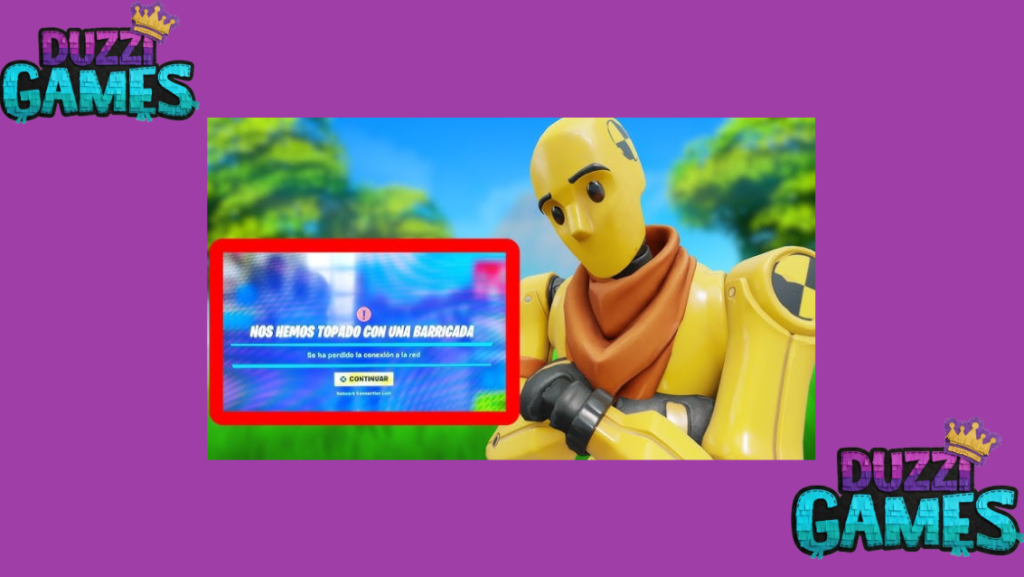
Errores de red en Fortnite: Solución a problemas de conexión y lag, Los problemas de conexión y el lag son de las frustraciones más comunes para los jugadores de Fortnite. Estas interrupciones, a menudo señaladas como errores de red, pueden arruinar una partida en el momento más crucial, convirtiendo una victoria segura en una derrota por desconexión. Entender su origen es el primer paso fundamental para recuperar una experiencia de juego fluida y competitiva.
Estos fallos no siempre provienen del servidor del juego; con frecuencia, su causa reside en nuestra propia configuración local o en la red doméstica. Afortunadamente, muchos de estos inconvenientes tienen soluciones prácticas que los jugadores pueden aplicar por sí mismos, desde ajustes sencillos en el router hasta optimizaciones dentro del propio cliente de Fortnite.
Te puede interesar leer: Actualizar drivers para Fortnite: Evita crasheos y errores de pantalla negra.
Todo sobre los errores de red en Fortnite
¿Qué son los errores de red y cómo te afectan?
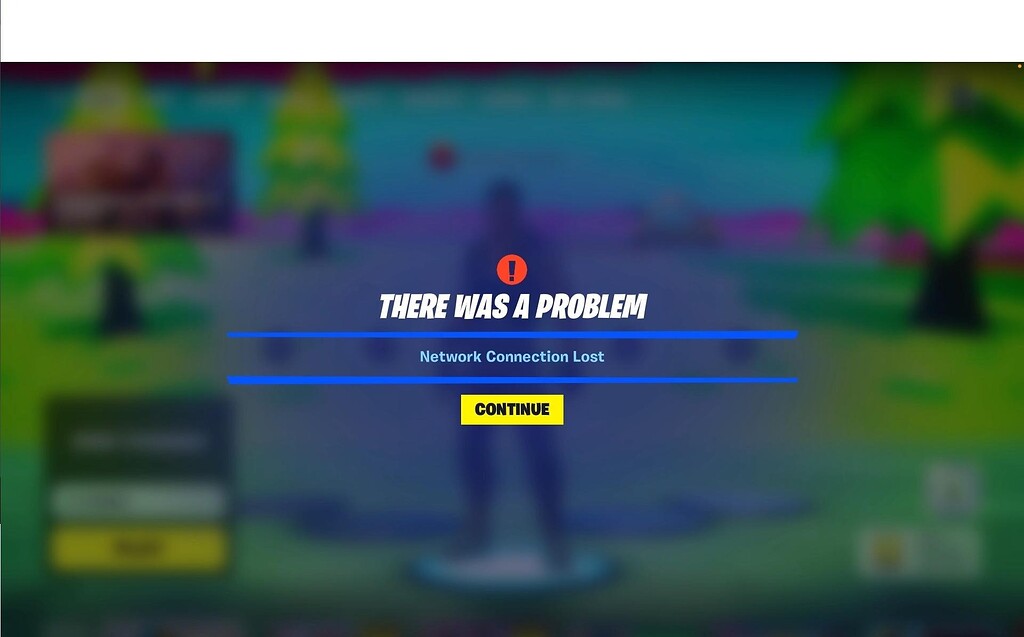
Los errores de red en Fortnite son mensajes que interrumpen la partida, indicando problemas de comunicación entre tu consola o PC y los servidores del juego. Estos problemas se manifiestan como lag, teleportes de enemigos, hits que no se registran o desconexiones inesperadas, arruinando por completo la experiencia competitiva y social del Battle Royale.
Tipos comunes de fallos de conexión
No todos los errores son iguales. Aquí una clasificación rápida de los más frecuentes:
| Código/Error | Causa Probable | Solución Rápida |
|---|---|---|
| Error de conexión | Problema servidor o ISP | Reiniciar router |
| Alta latencia (Lag) | Conexión lenta o inestable | Usar cable Ethernet |
| Paquetes perdidos | Interferencias en la red | Optimizar banda ancha |
| Timeouts | Bloqueo de firewall | Verificar permisos |
Primeros pasos ante cualquier fallo
Antes de buscar soluciones complejas, realiza estos chequeos básicos que resuelven más del 50% de los casos. Reinicia tu router y modem: Apágalos 30 segundos para refrescar la IP. Verifica otros dispositivos: Confirma que el problema no sea general de tu internet. Reinicia Fortnite y la consola/PC: Cierra completamente la aplicación para limpiar la caché.
¿Cómo diagnosticar el tipo exacto de error de red?

Para identificar la raíz del problema
Debes identificar los Errores de red en Fortnite: Solución a problemas de conexión y lag, sigue este proceso de diagnóstico en orden:
- Revisa el mensaje en pantalla: Anota el código o texto del error (ej. Problemas de conexión, Alta latencia).
- Usa la superposición de rendimiento en juego: Activa la opción en ajustes para ver ping, pérdida de paquetes y FPS en tiempo real.
- Realiza un test de velocidad externo: Mide tu ping, bajada y subida desde una página web como Speedtest.
Herramientas integradas de Fortnite
Algunas herramientas integradas que podrían ayudarte:
- Menú de diagnóstico: Accede a la configuración de red dentro del juego para ver estadísticas detalladas.
- Historial de conexión: Revisa si los fallos son constantes o puntuales.
- Selección de región: Verifica que juegues en el servidor con menor ping automáticamente.
Diagnóstico de tu red doméstica
Debes identificar si el problema es tu red domestica con los siguientes pasos:
- Conecta por cable Ethernet: Compara resultados frente al Wi-Fi para descartar interferencias.
- Desconecta otros dispositivos: Tablets, móviles y TVs en streaming consumen ancho de banda.
- Revisa el router: Comprueba que el firmware esté actualizado y no haya sobrecalentamiento.
¿Qué soluciones inmediatas aplican para el lag?
Como reducir el lag
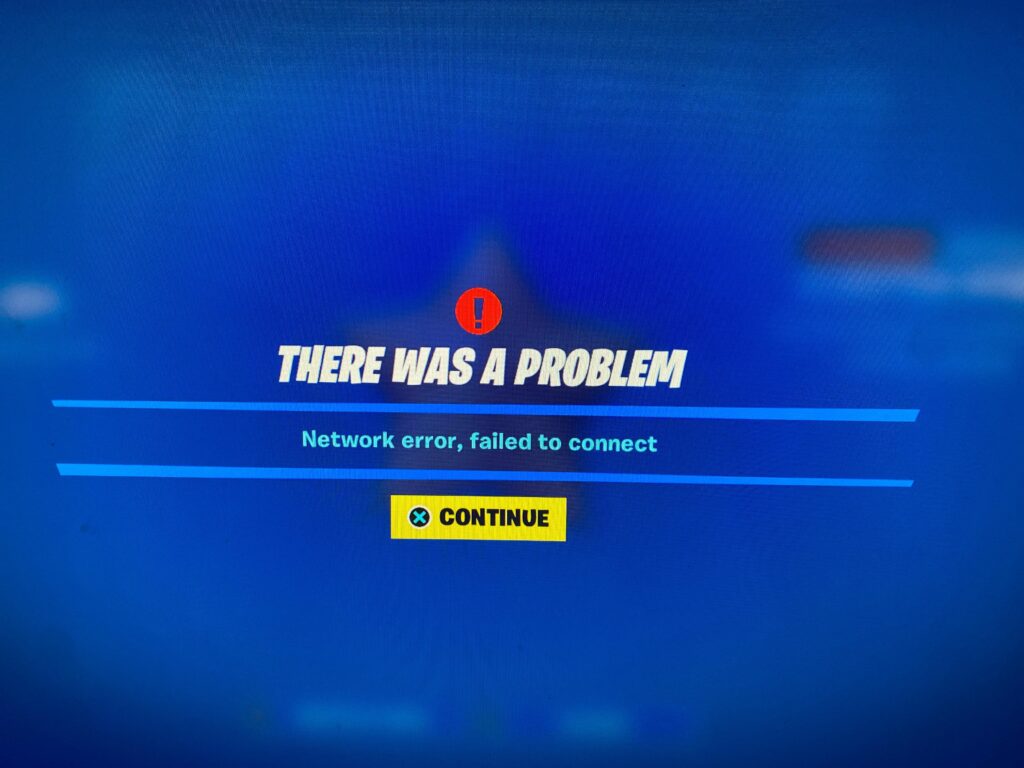
Siguiendo con Errores de red en Fortnite estas son las correcciones urgentes para reducir la latencia:
- Cambia a una conexión por cable: El Ethernet ofrece estabilidad y menor ping que el Wi-Fi.
- Cierra aplicaciones en segundo plano: Programas como Discord, navegadores o descargas saturan tu ancho de banda.
- Selecciona manualmente el servidor: En ajustes de Fortnite, elige la región con el ping más bajo, aunque no sea la predeterminada.
Ajustes dentro del juego
Los ajustes que debes aplicar en tu juego
- Reduce los gráficos: Configuraciones como sombras o efectos posteriores pueden impactar la respuesta de red en CPUs limitadas.
- Activa el modo de rendimiento (si está disponible): Este modo en PC optimiza recursos para una experiencia más estable.
- Desactiva el replays y la retransmisión: Estas funciones consumen ancho de banda de subida adicional.
Optimización del router
La optimización mas potente para tu router:
- Prioriza el tráfico (QoS): Configura Calidad de Servicio en el router para dar prioridad al tráfico de tu consola/PC.
- Cambia el canal Wi-Fi: Si usas wireless, elige un canal menos congestionado con apps como WiFi Analyzer.
- Reinicia regularmente: Programa reinicios automáticos del router para limpiar caché y conexiones obsoletas.
¿Es seguro modificar la configuración de red para solucionarlo?
Es seguro modificarlo
Al abordar Errores de red es crucial saber que la mayoría de ajustes son seguros si se hacen correctamente:
- Apertura de puertos (Port Forwarding): Es seguro si se usan los puertos oficiales de Epic Games. El riesgo es mínimo y mejora la conectividad directa.
- Cambio de DNS: Totalmente seguro. Usar DNS públicos como Google (8.8.8.8) o Cloudflare (1.1.1.1) puede mejorar la resolución de dominios y reducir el ping.
- Modificar MTU: Seguro con precaución. Un valor incorrecto puede causar más problemas. Solo ajústalo si es recomendado específicamente para tu ISP.
Prácticas de riesgo que debes evitar}
Los riesgos que debes evitar a toda costa:
- Usar VPN o proxies gratuitos: Pueden añadir latencia, violar los TOS de Epic Games y comprometer tu seguridad.
- Descargar optimizadores de dudosa procedencia: Muchos son malware disfrazado que daña tu sistema.
- Modificar archivos del sistema del juego: Alterar archivos .ini críticos puede resultar en baneo por manipulación.
Configuraciones recomendadas y seguras
Esta es la configuración mas recomendada y segura paso por paso:
- Actualizar controladores de red: Siempre descárgalos desde la web oficial de tu placa madre o fabricante.
- Configurar IP estática para la consola/PC: Previene conflictos de dirección en tu red local y es una práctica segura.
- Verificar firewall de Windows/antivirus: Solo añade excepciones para Fortnite y el launcher de Epic Games, no los desactives completamente.
¿Cuándo el problema es del servidor y no tuyo?
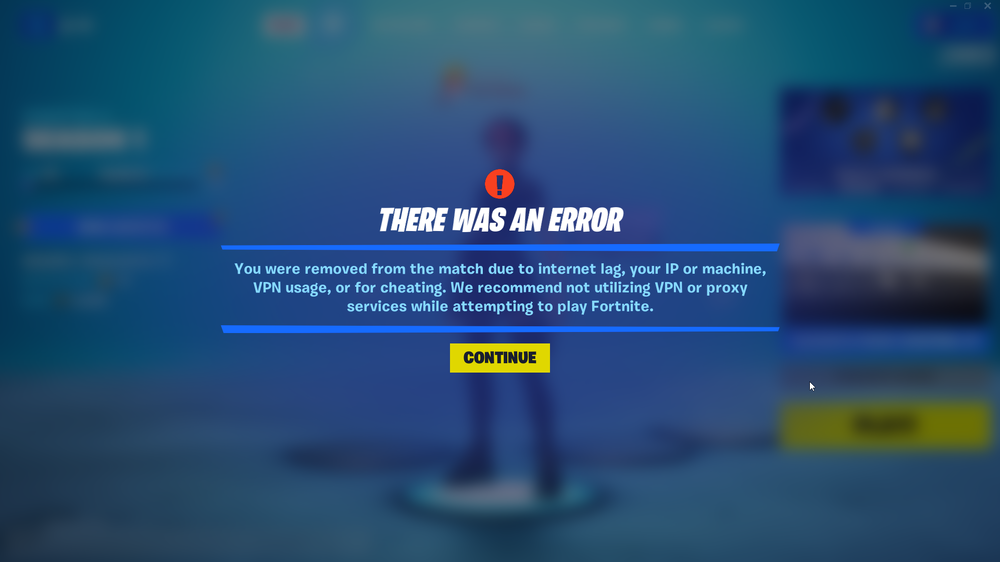
Como identificar el problema
En el contexto de Errores de red en Fortnite es clave distinguir fallos del servidor para no perder tiempo:
- Comprueba el estado oficial de los servidores: Visita el sitio web Fortnite Status de Epic Games o su cuenta de Twitter @FortniteStatus.
- Observa si el error es masivo: Entra en comunidades como Reddit o Twitter para ver si otros jugadores reportan el mismo problema al mismo tiempo.
- Realiza un test en otros juegos online: Si solo Fortnite falla, es muy probable que sea un problema específico de sus servidores o de tu conexión con ellos.
Señales inequívocas de problemas en servidores
Señales que pueden ser falsa alarma:
- Mensajes de error generalizados: Errores como Servidores no disponibles o Falló el check de conexión afectan a todos.
- Lag en la cola de espera y menús: Si experimentas lentitud incluso antes de entrar a una partida, el problema es del lado de Epic.
- Actualizaciones o mantenimiento: Revisa el calendario de Epic Games; los parches suelen causar inestabilidad horas antes y después.
Qué hacer mientras se soluciona
Lo que puedes hacer mientras se arreglan los servidores:
- Paciencia, no reinicies tu equipo: Si el fallo es de servidor, ninguna acción local lo resolverá. Espera anuncios oficiales.
- Reporta el problema: Usa la opción de Reportar un problema en el launcher de Epic Games para contribuir al diagnóstico.
- Evita jugar partidas serias: No intentes ranked o torneos si hay reportes de inestabilidad, para evitar penalizaciones.
Quieres saber mas de este juego
¿Qué puedo hacer si aparece el mensaje 'Error de red' o 'Error de conexión' al iniciar Fortnite?
Este error suele indicar un problema de comunicación entre tu dispositivo y los servidores de Epic Games. Primero, verifica el estado de los servidores oficiales de Fortnite en la página de estado de Epic Games o en sus redes sociales, ya que puede ser una interrupción del servicio. Si los servidores están operativos, el problema es local. Reinicia completamente tu router/módem y tu consola o PC para refrescar la conexión. También es recomendable desactivar cualquier VPN o proxy que puedas tener activado, ya que pueden interferir con la conexión a los servidores del juego.
| Acción Principal | Detalle |
|---|---|
| Verificar servidores | Revisa el estado oficial en Epic Games. |
| Reiniciar equipos | Apaga y vuelve a encender router y consola/PC. |
| Deshabilitar VPN/Proxy | Asegúrate de no usar software que altere tu conexión. |
¿Cómo reduzco el lag o la alta latencia (ping) durante las partidas?
El lag o ping alto se debe principalmente a una conexión lenta o inestable. La solución más efectiva es utilizar una conexión por cable Ethernet en lugar de Wi-Fi, ya que proporciona mayor estabilidad y menor latencia. Si el Wi-Fi es tu única opción, acércate al router y asegúrate de que no haya interferencias. Dentro del juego, selecciona la región de servidor correcta (la más cercana a tu ubicación geográfica) en la configuración. Cierra todas las aplicaciones en segundo plano que consuman ancho de banda, como streams, descargas o actualizaciones.
| Acción Principal | Detalle |
|---|---|
| Conexión por cable | Prioriza el uso de un cable Ethernet. |
| Servidor correcto | Selecciona la región más cercana en ajustes de Fortnite. |
| Liberar ancho de banda | Cierra programas que usen internet en segundo plano. |
¿Por qué tengo pérdida de paquetes (packet loss) y cómo la soluciono?
La pérdida de paquetes ocurre cuando la información entre tu cliente y el servidor no llega completa, causando tele-transportes o acciones que no se registran. Esto es casi siempre un síntoma de una conexión de red inestable o congestionada. Para solucionarlo, asegúrate de que nadie más en tu red esté realizando actividades que consuman mucho ancho de banda, como ver videos en 4K o descargar archivos grandes. Si usas Wi-Fi, prueba con un cable Ethernet. También puedes intentar cambiar el canal de tu red Wi-Fi en la configuración del router para evitar interferencias con otras redes cercanas.
| Acción Principal | Detalle |
|---|---|
| Reducir congestión | Limita el uso intensivo de internet de otros dispositivos. |
| Usar Ethernet | Conéctate por cable para mayor estabilidad. |
| Optimizar Wi-Fi | Cambia el canal del router para menos interferencias. |
¿Qué ajustes dentro de Fortnite pueden mejorar mi conexión y reducir el lag?
Aunque los problemas de red suelen solucionarse fuera del juego, ciertos ajustes internos pueden ayudar a optimizar el rendimiento. Lo más importante es activar el 'Modo de Rendimiento' (en PC) y ajustar la tasa de actualización de la consola a un valor que tu conexión pueda manejar de forma estable. En la configuración, desactiva opciones como 'Replay' o 'Registro de partidas' para reducir la carga en el sistema. Asegúrate también de que el modo de coincidencia (Matchmaking Region) esté en automático o en la región correcta. Bajar la configuración gráfica puede liberar recursos del sistema, permitiendo que el juego gestione mejor los datos de red.
| Acción Principal | Detalle |
|---|---|
| Modo Rendimiento | Actívalo en PC (consolas: ajusta tasa de actualización). |
| Desactivar Replays | Apaga el registro automático de partidas. |
| Bajar gráficos | Reduce la carga en el sistema para priorizar la conexión. |
Si quieres conocer otros artículos parecidos a Errores de red en Fortnite: Solución a problemas de conexión y lag puedes visitar la categoría Guías y Tutoriales.
Deja una respuesta
Contenido que te podría interesar