Error de carga infinita en Fortnite: Soluciones efectivas de inicio

- Análisis del Error de Carga Infinita en Fortnite
- ¿Cómo solucionar el error de carga infinita paso a paso?
- ¿Este error puede dañar mi cuenta o consola?
- ¿Las soluciones son diferentes para PC, PlayStation y Xbox?
- ¿Puedo prevenir que el error de carga infinita vuelva a aparecer?
- Quieres saber mas de este juego
El error de carga infinita en Fortnite es uno de los problemas más frustrantes para los jugadores, ya que impide acceder al Battle Royale o a Creative. Este glitch, que suele mostrar una pantalla de carga interminable, puede tener su origen en múltiples factores, desde archivos corruptos hasta conflictos con la conexión o el cliente del juego.
Resolver este inconveniente es crucial para no perderse eventos y partidas. Afortunadamente, existen varias soluciones efectivas que los usuarios pueden aplicar por sí mismos, desde verificaciones básicas de los archivos del juego hasta ajustes más técnicos en la configuración del sistema o la red, que suelen restablecer el acceso de manera rápida y permanente.
Te puede interesar leer: Matchmaking de Fortnite: Cómo arreglar errores de emparejamiento.
Análisis del Error de Carga Infinita en Fortnite
¿En qué consiste este problema?
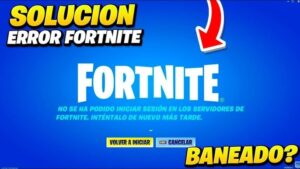
El famoso Error de carga infinita en Fortnite es un fallo que impide a los jugadores acceder al juego, mostrando una pantalla de carga interminable justo después del inicio. Este problema, detallado en Error de carga infinita en Fortnite: Soluciones efectivas de inicio, puede originarse por múltiples factores, desde la caché local corrupta hasta conflictos con servicios en segundo plano del sistema.
Causas principales del error
Identificar la raíz es el primer paso para aplicar una solución efectiva. Estas son las causas más comunes.
- Archivos de juego corruptos: La instalación o algunos datos esenciales están dañados.
- Configuración de DNS: Servidores DNS lentos o inestables pueden bloquear la conexión.
- Software de terceros: Antivirus o firewalls que interfieren con los servidores de Epic Games.
Datos clave del error
| Plataforma común | Síntoma claro |
|---|---|
| PC y Consolas | Pantalla de carga eterna |
| Origen frecuente | Estado servidores |
| Caché corrupta | Verificar siempre primero |
¿Cómo solucionar el error de carga infinita paso a paso?

Contexto y enfoque del problema
Para abordar este frustrante fallo, es clave seguir un orden lógico de soluciones, tal como se propone en Error de carga infinita en Fortnite: Soluciones efectivas de inicio. Comienza siempre por las acciones más simples antes de pasar a métodos más complejos.
- Reinicia el juego y la consola/PC: Solución básica que libera memoria y cierra procesos colgados.
- Verifica el estado de los servidores: Usa sitios como Downdetector para descartar problemas masivos de Epic Games.
- Limpia la caché de DNS: Elimina datos de direcciones IP antiguas que podrían causar conflicto.
Soluciones a nivel de sistema
Pasos avanzados para corregir configuraciones del dispositivo.
- Ejecuta Fortnite como administrador: Otorga los permisos necesarios para acceder a recursos del sistema.
- Desactiva temporalmente el antivirus/firewall: Permite descartar bloqueos de seguridad.
- Actualiza los controladores gráficos: Garantiza compatibilidad total con la última versión del juego.
Soluciones dentro de la plataforma
Acciones directas en la consola, PC o cliente de Epic.
- Verifica integridad de archivos (PC): El cliente de Epic buscará y reparará datos corruptos.
- Reinstala Fortnite completamente: Método definitivo para reemplazar todos los archivos del juego.
- Cambia la región de matchmaking: A veces, conectarse a un servidor menos congestionado resuelve la carga.
¿Este error puede dañar mi cuenta o consola?
Riesgos reales para el hardware y la cuenta
Es una preocupación común al enfrentarse al Error de carga infinita en Fortnite: Soluciones efectivas de inicio. Afortunadamente, el problema en sí mismo no representa un peligro físico para tu hardware ni conlleva sanciones para tu cuenta de Epic Games.
- No daña el hardware: Es un problema de software/conexión, no somete a estrés extra a los componentes.
- No banea tu cuenta: Epic Games no penaliza a jugadores por errores técnicos de su plataforma.
- Puede corromper datos locales: El único riesgo es la corrupción de la instalación local, que se soluciona reinstalando.
Mitos a desterrar
Creencias erróneas sobre este fallo.
- Es un virus: Falso. Es un error del juego o del sistema, no software malicioso.
- Te hackean la cuenta: Incorrecto. La pantalla de carga infinita no está relacionada con robos de credenciales.
- Arruina tu SSD/Disco Duro: No es cierto. Los ciclos de lectura durante la carga son normales.
Precauciones durante la solución
Acciones seguras al aplicar correcciones.
- Cierra sesión correctamente: Si reinstalas, asegúrate de recordar tu contraseña de Epic.
- Respeta los reinicios: Apaga completamente el equipo cuando lo indique un paso, no uses el modo suspensión.
- Haz copia de configuraciones: Guarda tus ajustas de sensibilidad o controles si son muy personalizados.
¿Las soluciones son diferentes para PC, PlayStation y Xbox?
Enfoque general y particularidades
El núcleo del problema y las soluciones de Error de carga infinita en Fortnite: Soluciones efectivas de inicio son similares en todas las plataformas, pero los pasos específicos para aplicarlas varían según el ecosistema (consola o PC).
- Reinicio y verificación de servidores: Solución universal y siempre el primer paso en cualquier dispositivo.
- Limpieza de caché: El proceso es diferente: en consolas suele ser apagado completo, en PC implica comandos o el cliente.
- Reinstalación: Es la solución definitiva común, pero el método de borrado de datos es específico de cada plataforma.
Soluciones específicas para PC
Pasos exclusivos de la plataforma de computadora.
- Verificar archivos en el cliente de Epic: Función integrada en el launcher no disponible en consolas.
- Administrador de tareas: Forzar el cierre de procesos relacionados con Fortnite o Epic.
- Configuración de DNS manual: Cambiar a DNS públicos como los de Google (8.8.8.8) desde el panel de control de red.
Soluciones específicas para consolas (PlayStation/Xbox)
Acciones propias de las videoconsolas.
- Reconstruir base de datos (PS): Opción en modo seguro que limpia caché y reorganiza datos.
- Limpiar caché persistente (Xbox): Apagar manteniendo pulsado el botón físico durante 10 segundos.
- Cambiar DNS en configuración de red: Se realiza directamente en los ajustes de internet de la consola, no del router.
¿Puedo prevenir que el error de carga infinita vuelva a aparecer?
Mantenimiento proactivo post-solución
Una vez resuelto el problema gracias a las indicaciones de Error de carga infinita en Fortnite: Soluciones efectivas de inicio, es posible tomar medidas para minimizar significativamente las probabilidades de que regrese en el futuro.
- Cierra el juego correctamente: No apagues la consola/PC mientras Fortnite esté aún abierto. Usa el menú de salida.
- Mantén tu sistema actualizado: Instala siempre los últimos parches del juego y las actualizaciones de firmware de tu consola o SO.
- Evita apagones o cortes de energía: Usa un regulador o UPS (en PC) para prevenir corrupción de datos por corte eléctrico.
Hábitos de conexión estables
Prácticas para una sesión de juego más robusta.
- Usa conexión por cable: Siempre que sea posible, elige Ethernet sobre Wi-Fi para mayor estabilidad.
- Reinicia el router periódicamente: Una vez a la semana para limpiar su caché y renovar la IP pública.
- No satures tu ancho de banda: Cierra descargas o streams en otros dispositivos mientras juegas.
Gestión del espacio y software
Cuidado con el entorno del sistema.
- Libera espacio de almacenamiento: Asegura que haya al menos un 10-15% de espacio libre en tu disco o SSD.
- Gestiona excepciones en el antivirus: Añade Fortnite y el cliente de Epic a la lista de exclusiones de tu software de seguridad.
- Limpia regularmente la caché: Aplica los métodos de limpieza de caché de tu plataforma cada cierto tiempo como mantenimiento.
Quieres saber mas de este juego
¿Qué es exactamente el error de carga infinita en Fortnite y por qué ocurre?
El error de carga infinita es un problema técnico común que impide a los jugadores acceder al juego, caracterizado por una pantalla de carga que se prolonga indefinidamente sin llegar al menú principal. Este error no tiene una causa única, sino que es el resultado de una combinación de factores que interrumpen la comunicación fluida entre el cliente del juego y los servidores de Epic Games. Las razones principales suelen ser problemas de conexión a internet, archivos del juego dañados o desactualizados, conflictos con el software de seguridad del sistema, o inconvenientes temporales en los servidores de Fortnite. Identificar la causa raíz es el primer paso para aplicar la solución correcta y recuperar el acceso al juego.
| Causa Común | Descripción |
|---|---|
| Conexión a Internet | Inestabilidad o alta latencia en la red. |
| Archivos del Juego | Archivos corruptos o falta de actualizaciones. |
| Software de Seguridad | Firewall o antivirus bloqueando la conexión. |
| Servidores de Epic | Problemas temporales en el lado del servidor. |
¿Cómo puedo solucionar el error de carga infinita verificando mi conexión y los servidores?
Antes de realizar cambios complejos en tu sistema, es crucial descartar los problemas más simples. Primero, verifica el estado de los servidores de Fortnite en sitios oficiales como el estado de servicios de Epic Games o en sus redes sociales, ya que el problema puede ser generalizado y no requerir acción de tu parte. Si los servidores funcionan, comprueba tu conexión a internet: reinicia tu router/módem, prueba una conexión por cable si usabas Wi-Fi, y ejecuta una prueba de velocidad y latencia para descartar inestabilidades. También, asegúrate de que Fortnite tenga permiso explícito para atravesar el firewall de tu sistema operativo y cualquier software antivirus.
| Paso | Acción Clave |
|---|---|
| 1. Verificar Servidores | Consultar página de estado de Epic Games. |
| 2. Reiniciar Red | Reiniciar router/módem y equipo de red. |
| 3. Conexión por Cable | Usar Ethernet para mayor estabilidad. |
| 4. Configurar Firewall | Permitir Fortnite en las excepciones. |
¿Qué soluciones puedo aplicar directamente en el launcher de Epic Games o en la consola?
La plataforma de Epic Games y las consolas ofrecen herramientas integradas para solucionar este tipo de errores. La solución más efectiva y directa suele ser verificar la integridad de los archivos del juego a través del launcher de Epic Games. Este proceso escanea todos los archivos instalados y reemplaza automáticamente cualquier archivo corrupto o faltante. En consolas como PlayStation o Xbox, es equivalente a borrar y reinstalar el juego (o sus datos reservados), pero una primera opción menos drástica es cerrar completamente la aplicación, reiniciar la consola y asegurarte de que el sistema operativo y el juego están completamente actualizados a su última versión disponible.
| Plataforma | Solución Principal |
|---|---|
| PC (Epic Launcher) | Usar la opción Verificar en la biblioteca. |
| PlayStation | Cerrar aplicación, reiniciar consola, reinstalar. |
| Xbox | Cerrar aplicación, reiniciar consola, reinstalar. |
| Nintendo Switch | Reiniciar consola, reinstalar software. |
¿Qué soluciones avanzadas existen si los métodos básicos no funcionan?
Si las soluciones estándar no resuelven el error, es necesario realizar cambios más profundos en la configuración del sistema. Un método muy efectivo es limpiar la caché de DNS de tu ordenador y forzar el uso de servidores DNS públicos como los de Google (8.8.8.8) o Cloudflare (1.1.1.1), lo que puede solucionar problemas de resolución de nombres de dominio de los servidores de Epic. Otra solución avanzada es desactivar temporalmente todos los programas que se ejecuten en segundo plano, especialmente overlays de otros launchers (Steam, Discord) o software de captura, ya que pueden interferir con Fortnite. Como último recurso, una reinstalación completa del juego y del launcher de Epic Games suele eliminar cualquier configuración o archivo problemático persistente.
| Solución Avanzada | Procedimiento |
|---|---|
| Flush DNS | Ejecutar ipconfig /flushdns en CMD (Admin). |
| Cambiar DNS | Usar DNS públicos en propiedades de red. |
| Desactivar Overlays | Cerrar Discord, GeForce Experience, etc. |
| Reinstalación Completa | Borrar y descargar Fortnite y el Launcher. |
Si quieres conocer otros artículos parecidos a Error de carga infinita en Fortnite: Soluciones efectivas de inicio puedes visitar la categoría Guías y Tutoriales.
Deja una respuesta
Contenido que te podría interesar