Diseño de HUD en Fortnite: Cómo personalizar la interfaz del jugador

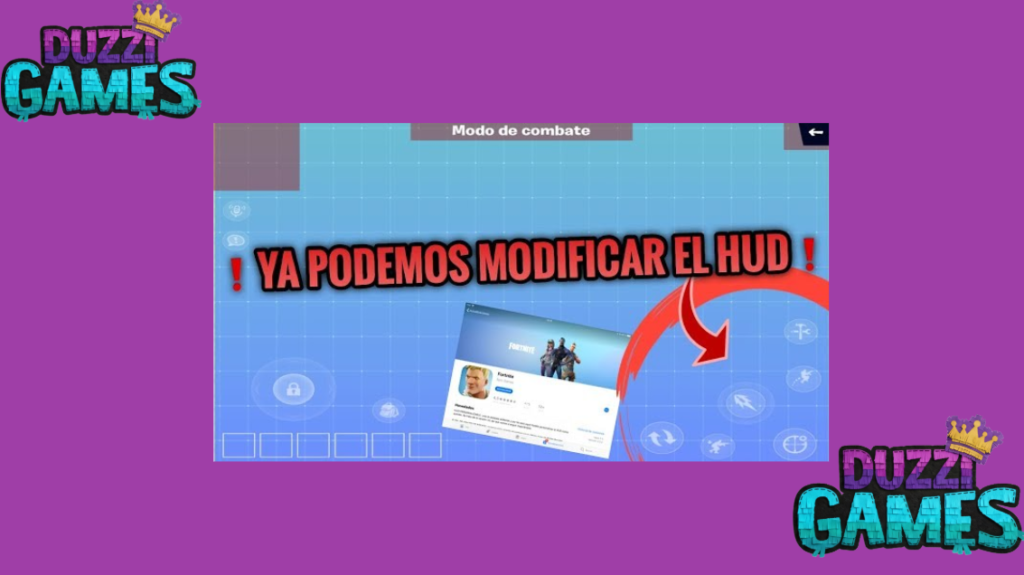
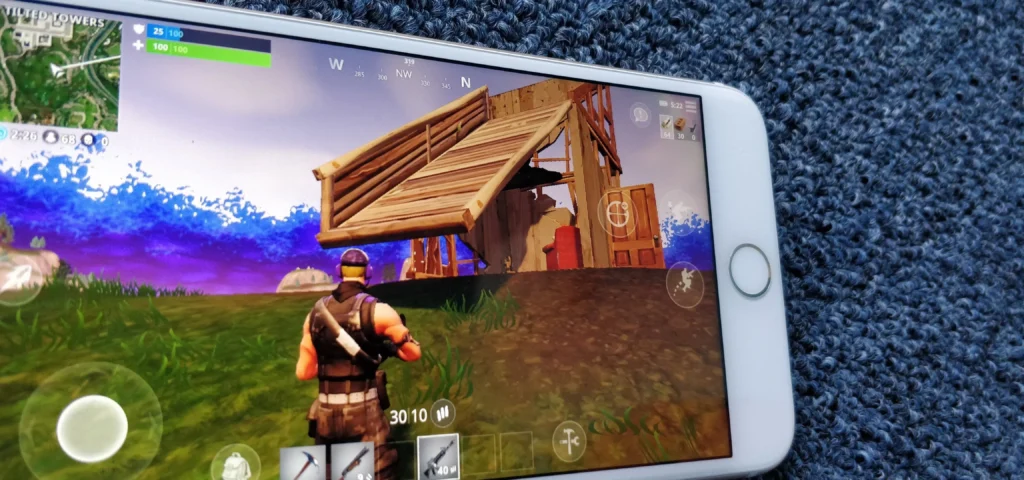
Diseño de HUD en Fortnite: Cómo personalizar la interfaz del jugador, En el dinámico universo de Fortnite, el Heads-Up Display (HUD) es mucho más que una simple superposición de información en pantalla. Constituye el panel de control esencial que todo jugador consulta para tomar decisiones críticas en fracciones de segundo. Su diseño y disposición pueden marcar la diferencia entre la victoria y la derrota, ya que gestiona datos vitales como la salud, el inventario, el minimapa y las alertas de combate. Comprender su funcionamiento es el primer paso para dominar el campo de batalla.
Afortunadamente, Epic Games ofrece un notable nivel de personalización para esta interfaz, permitiendo a los jugadores adaptarla a sus preferencias y estilo de juego. Ajustar el tamaño, la transparencia o la posición de cada elemento no es una mera cuestión estética, sino una estrategia para optimizar la comodidad visual y la eficiencia en la recopilación de información. Personalizar el HUD permite crear un entorno de juego único y altamente funcional.
Te puede interesar leer: Audio espacial en UEFN: Integración de efectos de sonido y música.
Todo sobre el Diseño de HUD en Fortnite

¿Qué es el HUD y por qué es crucial personalizarlo?
El HUD (Heads-Up Display) es el conjunto de elementos visuales que superpone información esencial sobre el juego. Un buen diseño de HUD en Fortnite puede marcar la diferencia entre la victoria y la derrota, ya que te permite acceder rápidamente a datos como la vida, los materiales o el inventario sin desviar demasiado la atención del combate. Personalizarlo a tu estilo de juego es clave para mejorar tu rendimiento.
Elementos clave que puedes modificar
| Elemento | Función Principal |
|---|---|
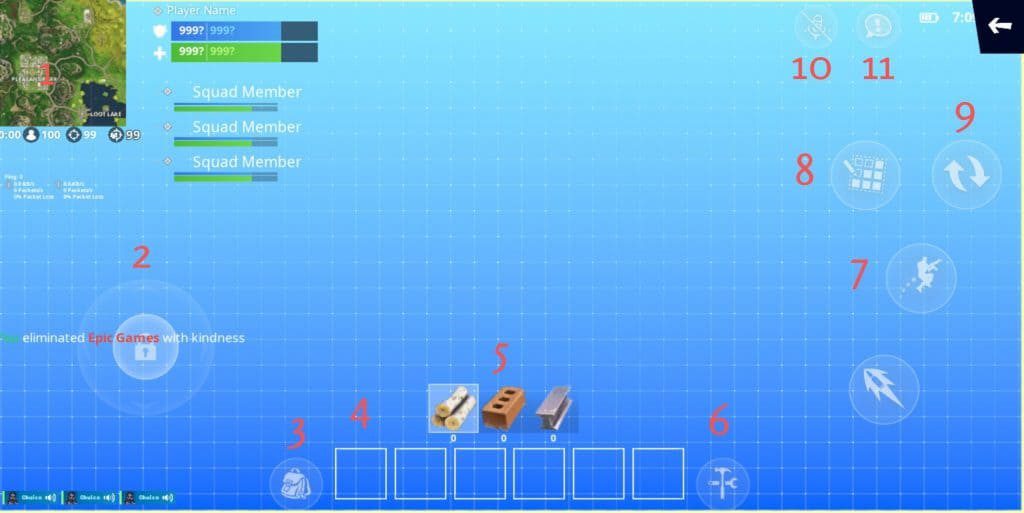
| Barra de Vida/Escudo | Estado de supervivencia |
| Indicador de Materiales | Recursos para construir |
| Inventario de Armas | Armas y objetos equipados |
| Minimapa | Ubicación y zona segura |
| Contadores de Daño | Feedback de impacto |
Beneficios de una interfaz a tu medida
Adaptar la interfaz no es solo estética. Reduce la saturación visual en momentos de tensión, permite reagrupar información importante en tu campo de visión preferido y acelera tu tiempo de reacción. Un HUD personalizado se convierte en una extensión natural de tu estrategia.
¿Cómo funciona el editor de HUD en Fortnite?
Contexto y acceso al menú de personalización
Para comenzar a ajustar la interfaz del jugador, debes acceder al menú de configuración. Dentro de Diseño de HUD en Fortnite: Cómo personalizar la interfaz del jugador, encontrarás la opción Editor de HUD. Este es el centro de control desde donde podrás modificar cada elemento.
- Accede a Configuración: Abre el menú principal durante una partida o desde el lobby.
- Selecciona la pestaña de Gameplay: Allí encontrarás la opción Editor de HUD.
- Entra en modo edición: Activa la opción para mover y redimensionar libremente cada widget.
Pasos básicos para modificar un elemento
Una vez en el editor, el proceso es intuitivo.
- Selecciona un widget: Toca sobre el elemento que quieras cambiar (ej: barra de escudo).
- Cambia tamaño y posición: Arrástralo y usa los controles para escalarlo.
- Ajusta la opacidad: Decide qué tan transparente quieres que sea.
Ajustes avanzados y recomendaciones
Para un control más fino, explora estas opciones.
- Modo móvil/PC: Configuraciones preestablecidas según tu plataforma.
- Guardar plantillas: Crea perfiles para diferentes modos de juego.
- Restablecer valores: Vuelve a la configuración predeterminada si es necesario.
¿Cuáles son las mejores configuraciones de HUD para ganar?
Estrategias basadas en el diseño de HUD
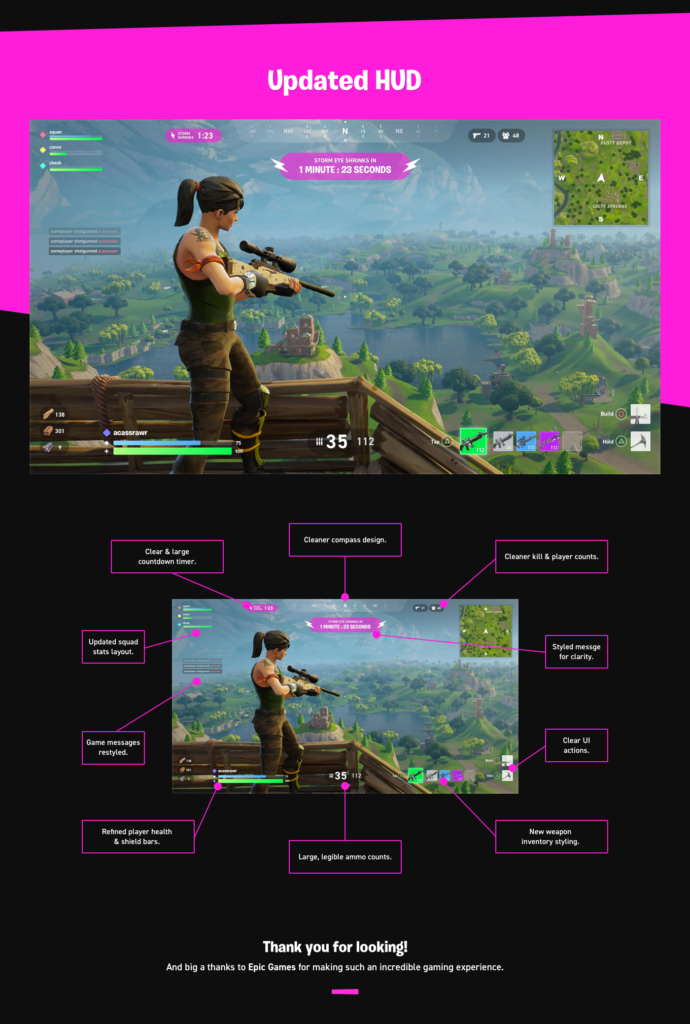
Optimizar tu configuración es parte de la estrategia. Un buen Diseño de HUD en Fortnite prioriza la información crítica. Analizar Cómo personalizar la interfaz del jugador te da ventajas competitivas claras.
- Minimapa accesible: Colócalo cerca del centro de visión para ver la zona rápidamente.
- Contadores de daño visibles: Ubícalos donde no los ignores para saber el daño infligido.
- Inventario ordenado: Agrupa las ranuras de armas de forma lógica y clara.
Configuraciones por tipo de jugador
Dependiendo de tu estilo, cambia el enfoque.
- Para constructores agresivos: Haz el contador de materiales grande y central.
- Para francotiradores: Reduce el tamaño del inventario para tener un campo de visión despejado.
- Para jugadores en móvil: Aumenta los botones de acción y separa bien los espacios.
Errores comunes que debes evitar
Algunos ajustes pueden perjudicarte.
- Saturación central: No amontones todos los elementos en medio de la pantalla.
- Opacidad excesiva: Los elementos muy transparentes pueden pasar desapercibidos.
- Tamaño desproporcionado: Un minimapa gigante puede tapar enemigos a media distancia.
¿Se puede compartir o copiar un diseño de HUD de otros jugadores?
Limitaciones y posibilidades de la personalización
Actualmente, Fortnite no permite exportar o importar configuraciones de HUD de forma directa. La personalización de la interfaz del jugador es individual y vinculada a tu cuenta. Sin embargo, puedes replicar manualmente el diseño de un streamer o amigo.
- No hay código de intercambio: No existe un sistema para compartir plantillas.
- Replicación manual: Debes ajustar cada elemento observando una captura de pantalla.
- Diferencias de plataforma: Un diseño para PC puede no ser óptimo en consola o móvil.
Cómo replicar un HUD efectivamente
Sigue este proceso para copiar un diseño.
- Toma referencias visuales: Usa capturas de pantalla o vídeos del HUD a copiar.
- Ajusta elemento por elemento: Comienza por la posición del minimapa y la vida.
- Prueba y adapta: Juega varias partidas y haz micro-ajustes para tu comodidad.
Recursos donde encontrar inspiración
Puedes buscar ideas en estas fuentes.
- Streamers profesionales: Observa sus configuraciones durante las transmisiones.
- Vídeos tutoriales en YouTube: Muchos creadores muestran su HUD y explican sus elecciones.
- Comunidades y foros: Los jugadores suelen compartir capturas de sus diseños más eficientes.
¿Vale la pena dedicar tiempo a personalizar el HUD?
Impacto en la experiencia y el rendimiento de juego
Absolutamente sí. Invertir tiempo en el Diseño de HUD en Fortnite no es una pérdida, sino una inversión en tu comodidad y eficiencia. Cómo personalizar la interfaz del jugador es un conocimiento que mejora tu juego a largo plazo.
- Reduce el tiempo de reacción: La información clave está donde tu cerebro la espera.
- Minimiza errores: Menos confusión al cambiar de arma o ver los materiales.
- Aumenta la inmersión: Una interfaz que no molesta hace la experiencia más fluida.
Comparativa: HUD predeterminado vs. personalizado
Las diferencias son notorias.
- Predeterminado: Genérico, para un jugador promedio. Puede tener información mal ubicada.
- Personalizado: Hecho a tu medida. Optimiza tu espacio en pantalla y tus puntos fuertes.
- Resultado: Una ventaja competitiva sutil pero constante en cada partida.
Consejos para empezar sin abrumarte
No intentes hacerlo todo perfecto a la primera.
- Cambia un elemento a la vez: Empieza moviendo solo la barra de vida. Juega y evalúa.
- Prioriza lo que te molesta: ¿Qué elemento te tapa la visión o no ves bien? Modifícalo primero.
- Itera gradualmente: Tu HUD ideal se descubre con el tiempo y la práctica, no en 5 minutos.
Quieres saber mas de este juego
¿Cómo puedo acceder al menú de personalización del HUD en Fortnite?
Para acceder al menú de personalización del HUD en Fortnite, debes dirigirte a la configuración principal del juego. Desde el lobby o durante una partida, abre el menú de pausa y selecciona el icono del engranaje para entrar en Ajustes. Una vez allí, navega hasta la pestaña de Configuración de juego y luego baja hasta encontrar la sección específica llamada HUD o Opciones de HUD. En esta sección podrás ver todos los elementos de la interfaz que son modificables y comenzar a ajustarlos según tus preferencias.
| Acción | Ruta en Menú |
|---|---|
| Abrir Ajustes | Menú de Pausa > Icono de Engranaje |
| Encontrar opciones HUD | Pestaña Config. de Juego > Sección HUD |
¿Qué elementos de la interfaz puedo personalizar en el HUD de Fortnite?
Fortnite permite una personalización bastante granular de su interfaz. Puedes reubicar, cambiar el tamaño y ajustar la opacidad de la mayoría de los elementos clave del HUD. Esto incluye, pero no se limita a, la barra de vida y escudo, la barra de materiales, el inventario de objetos, la brújula, el contador de eliminaciones, el mapa minimapa y los indicadores de misión. Algunos elementos, como los botones de acción en pantalla para dispositivos táctiles, también pueden ser personalizados en sus respectivas plataformas.
| Elemento Personalizable | Tipo de Ajuste |
|---|---|
| Barra de Vida/Escudo, Inventario | Posición, Tamaño, Opacidad |
| Minimapa, Brújula, Contadores | Posición y Visibilidad |
¿Por qué debería personalizar mi HUD y cuál es la configuración recomendada?
Personalizar tu HUD es crucial para mejorar tu comodidad y rendimiento en el juego. Una interfaz adaptada a tus necesidades reduce el desorden visual, te permite acceder a la información importante de un vistazo y puede minimizar errores durante combates intensos. No existe una configuración universalmente recomendada, ya que depende de tus preferencias personales, el dispositivo que uses (PC, consola, móvil) y tu estilo de juego. Sin embargo, un buen punto de partida es aumentar el tamaño de la barra de vida y escudo y colocar los elementos más críticos en zonas donde tu mirada repose naturalmente.
| Beneficio | Ejemplo de Ajuste |
|---|---|
| Mejor legibilidad | Aumentar tamaño de barras vitales |
| Reducir desorden | Mover/Reducir elementos menos usados |
¿Se guarda la configuración del HUD por separado para los diferentes modos de juego?
Sí, Fortnite guarda la configuración de tu HUD de manera independiente para cada modo de juego principal. Esto significa que puedes tener un diseño de interfaz optimizado para el Battle Royale y otro completamente distinto para el modo Salvar el Mundo o para Creative. Los ajustes se aplican y guardan automáticamente en el perfil de tu cuenta, por lo que no necesitas reconfigurarlos cada vez que cambies de modo, ofreciendo una experiencia de juego flexible y adaptada a cada estilo.
| Modo de Juego | Configuración HUD |
|---|---|
| Battle Royale | Guardada de forma independiente |
| Salvar el Mundo / Creative | Guardada de forma independiente |
Si quieres conocer otros artículos parecidos a Diseño de HUD en Fortnite: Cómo personalizar la interfaz del jugador puedes visitar la categoría UEFN y Programación.
Deja una respuesta
Contenido que te podría interesar