
Configuración de Windows para Fortnite: Ajustes del sistema para ganar fluidez.

- Análisis de la Configuración de Windows para Fortnite
- ¿Cómo afecta la Configuración de Windows a los FPS en Fortnite?
- ¿Es seguro modificar la Configuración de Windows para Fortnite?
- ¿Qué ajustes de Windows son los más importantes para ganar fluidez?
- ¿Vale la pena optimizar Windows para jugar a Fortnite?
- Quieres saber mas de este juego
Configuración de Windows para Fortnite: Ajustes del sistema para ganar fluidez, Para cualquier jugador de Fortnite que busque maximizar su rendimiento, optimizar el sistema operativo es tan crucial como dominar la configuración interna del juego. Windows, en su estado predeterminado, ejecuta numerosos procesos en segundo plano que pueden consumir recursos valiosos como CPU, RAM y ancho de banda de red, generando microcortes o bajadas inesperadas en los fotogramas por segundo (FPS). Una configuración adecuada del sistema libera este potencial, dedicando la máxima capacidad de tu hardware a la experiencia de juego.
Estos ajustes van más allá de simplemente elegir entre calidad gráfica baja o alta. Se trata de un proceso meticuloso que abarca desde la gestión de la energía y las prioridades de proceso hasta la desactivación de efectos visuales superfluos y la optimización de la conectividad de red. Aplicar estas modificaciones permite ganar una fluidez vital, reduciendo el input lag y proporcionando esa ventaja competitiva que marca la diferencia en una partida reñida.
Te puede interesar leer: Errores de red en Fortnite: Solución a problemas de conexión y lag.
Análisis de la Configuración de Windows para Fortnite
Optimización del Sistema: La Base de un Juego Fluido
Antes de abrir Fortnite, es crucial preparar el sistema operativo. Una correcta Configuración de Windows para Fortnite: Ajustes del sistema para ganar fluidez sienta las bases para maximizar los FPS, reducir los tirones (stuttering) y garantizar la menor latencia posible. Estos ajustes van más allá de los parámetros dentro del juego y se centran en el hardware y software de tu PC.
Ajustes Clave de Windows que Debes Revisar
Estos son los parámetros del sistema que tienen un impacto más directo en el rendimiento de Fortnite.
| Ajuste | Recomendación |
|---|---|
| Modo de Juego | Activado |
| Plan de Energía | Alto Rendimiento |
| Shader Cache | Ilimitado (GPU) |
| Prioridad Proceso | Alta |
| Fullscreen Optimizations | Desactivar |
Pasos Iniciales Imprescindibles
Comienza con estas acciones básicas para eliminar cuellos de botella obvios.
- Cerrar aplicaciones en segundo plano: Libera recursos de RAM y CPU.
- Actualizar controladores de gráficos: Asegura compatibilidad y rendimiento óptimo.
- Verificar temperaturas del sistema: Evita el thermal throttling que reduce FPS.
¿Cómo afecta la Configuración de Windows a los FPS en Fortnite?
Entendiendo el impacto en el rendimiento
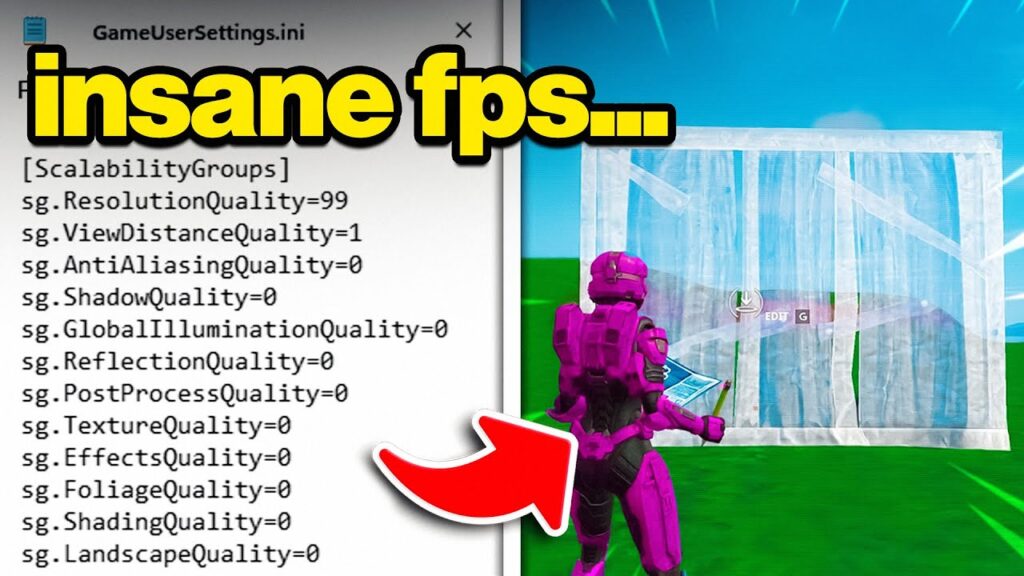
La Configuración de Windows para Fortnite: Ajustes del sistema para ganar fluidez influye directamente en los Fotogramas Por Segundo (FPS) al gestionar cómo los recursos del sistema (CPU, GPU, RAM) se asignan al juego. Windows, por defecto, prioriza múltiples tareas; nuestro objetivo es reenfocar esos recursos.
- Modo de Juego de Windows: Prioriza las tareas del juego y suspende actualizaciones del sistema.
- Plan de Energía de Alto Rendimiento: Permite que el CPU y GPU funcionen a su máxima frecuencia.
- Configuración de la GPU gráfica: Ajustes como el Shader Cache reducen los tirones al cargar texturas.
Ajustes Críticos en el Panel de Control de NVIDIA/AMD
Optimiza tu tarjeta gráfica desde fuera del juego.
- Administración de energía: Configúrala en Máximo rendimiento.
- Filtrado de texturas: Rendimiento sobre Calidad.
- Vsync: Desactívalo aquí y en el juego para menor latencia.
Servicios y Procesos de Windows
Minimiza la carga del sistema operativo.
- Deshabilitar notificaciones y Game Bar: Evita interrupciones.
- Revisar programas de inicio: Desactiva los innecesarios.
- Optimizar unidades: Ejecuta el desfragmentador (HDD) o TRIM (SSD).
¿Es seguro modificar la Configuración de Windows para Fortnite?
Evaluando riesgos y beneficios
Modificar la Configuración de Windows para Fortnite: Ajustes del sistema para ganar fluidez es generalmente seguro si se siguen guías confiables y se comprenden los cambios. La mayoría de los ajustes son reversibles y no dañan el hardware, sino que optimizan su uso para una carga específica: jugar.
- Ajustes de software: Cambios en opciones de Windows o controladores son 100% reversibles.
- Overclocking leve: Incrementa el rendimiento con monitorización de temperaturas.
- Edición del registro: Solo para usuarios avanzados; siempre haz una copia de seguridad primero.
Prácticas Recomendadas de Seguridad
Sigue estas reglas para evitar problemas.
- Crea un punto de restauración: Permite revertir el sistema fácilmente.
- Modifica un ajuste a la vez: Aísla el origen de cualquier problema.
- Usa fuentes oficiales: Sigue guías de sitios especializados o foros reconocidos.
Ajustes que Debes Evitar
Algunos trucos pueden ser contraproducentes.
- Desactivar servicios críticos de Windows: Puede inestabilizar el sistema.
- Limpiadores de RAM agresivos: Interfieren con la gestión de memoria de Windows.
- Overclocking extremo sin refrigeración: Riesgo de daño físico por sobrecalentamiento.
¿Qué ajustes de Windows son los más importantes para ganar fluidez?

Priorizando los cambios con mayor impacto
Dentro del amplio espectro de la Configuración de Windows para Fortnite: Ajustes del sistema para ganar fluidez, algunos cambios ofrecen un beneficio desproporcionado en relación al esfuerzo. Centrarse en estos primero maximiza la ganancia en FPS y estabilidad.
- Plan de Energía Alto Rendimiento: La base para que el hardware funcione a plena capacidad.
- Modo de Juego ON y Fullscreen Optimizations OFF: Reduce latencia y da prioridad absoluta al juego.
- Prioridad del proceso en Alta: Indica a Windows que asigne más recursos de CPU a Fortnite.
Optimizaciones de Gráficos y Pantalla
Configuración visual del sistema operativo.
- Frecuencia de actualización: Asegúrate de que Windows usa el máximo Hz de tu monitor.
- Escalado GPU: Delegar el escalado en la GPU, no en la pantalla, puede reducir latencia.
- Ajustar para rendimiento: En Opciones de rendimiento, elige Ajustar para obtener el mejor rendimiento.
Limpieza y Mantenimiento del Sistema
Prepara el entorno para jugar.
- Espacio en disco: Mantén al menos 20GB libres en la unidad del sistema.
- Memoria RAM disponible: Cierra navegadores y apps pesadas antes de jugar.
- Actualizaciones al día: Instala las actualizaciones de Windows y controladores, pero pausa las descargas automáticas.
¿Vale la pena optimizar Windows para jugar a Fortnite?
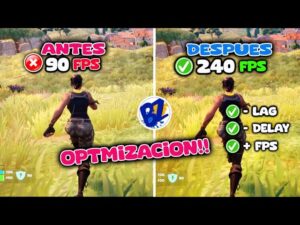
Análisis del esfuerzo versus la recompensa
La pregunta clave para cualquier jugador es si el tiempo invertido en la Configuración de Windows para Fortnite: Ajustes del sistema para ganar fluidez se traduce en una mejora tangible. La respuesta es un sí rotundo, especialmente para PCs de gama media-baja o con problemas de estabilidad, donde cada FPS cuenta.
- Ganancia de FPS gratuita: Aprovecha al máximo el hardware que ya tienes sin gastar dinero.
- Experiencia más estable: Reduce los tirones (stutters) y la latencia, crucial para juegos competitivos.
- Proceso educativo: Te ayuda a entender mejor tu PC y solucionar problemas futuros.
Casos donde el beneficio es máximo
Identifica si tu sistema se beneficiará más.
- PCs con componentes justos: Donde la optimización libera recursos vitales.
- Jugadores competitivos: Cada milisegundo de latencia y cada FPS estable son decisivos.
- Sistemas con mucha carga en segundo plano: Optimizar limpia el ruido del sistema operativo.
Expectativas realistas
Lo que puedes esperar lograr.
- No es magia: No convertirá una GPU antigua en una de última generación.
- Mejoras del 10-20%: Es el rango típico de ganancia en FPS con una buena optimización.
- Estabilidad ante todo: A menudo, el mayor beneficio es una experiencia de juego más suave y predecible.
Quieres saber mas de este juego
¿Cómo debo configurar los ajustes gráficos de Windows para mejorar el rendimiento de Fortnite?
Para optimizar Fortnite, es crucial ajustar la configuración gráfica de Windows para priorizar el rendimiento sobre la apariencia visual. Debes activar el Modo de juego desde Configuración > Juegos > Modo de juego para que Windows asigne más recursos al juego. Además, en la configuración de gráficos avanzados (Ajustes gráficos en el menú de pantalla), asegúrate de establecer la preferencia de rendimiento en Alto rendimiento para Fortnite. Esto le indica a Windows que utilice la GPU discreta (si tienes una) y priorice las tareas del juego sobre procesos en segundo plano.
| Ajuste | Recomendación |
|---|---|
| Modo de Juego | ACTIVAR |
| Preferencia de Gráficos | Alto Rendimiento para Fortnite |
| GPU preferida | Discreta (NVIDIA/AMD) |
¿Qué ajustes de energía debo modificar en Windows para ganar FPS en Fortnite?
El plan de energía de Windows tiene un impacto directo en el rendimiento del hardware. Para maximizar los FPS en Fortnite, debes cambiar el plan de energía a Alto rendimiento o Ultimate Rendimiento. Esto evita que el sistema limite la frecuencia de la CPU o la GPU para ahorrar energía, permitiendo que funcionen a su máxima capacidad durante las partidas. Puedes encontrarlo en Panel de control > Hardware y sonido > Opciones de energía. Este ajuste es especialmente importante en portátiles, donde el plan equilibrado o de ahorro de energía limita severamente el rendimiento.
| Elemento | Configuración |
|---|---|
| Plan de Energía | Alto Rendimiento |
| Estado PCI Express | Máximo rendimiento |
| Administración energía CPU | Rendimiento al 100% |
¿Cómo configuro las prioridades de proceso de Fortnite en el Administrador de tareas?
Asignar una alta prioridad al proceso de Fortnite puede ayudar a que Windows le asigne más tiempo de CPU, reduciendo los tirones (stutters). Para hacerlo, abre el Administrador de tareas (Ctrl+Shift+Esc), ve a la pestaña Detalles, encuentra el proceso FortniteClient-Win64-Shipping.exe, haz clic derecho y selecciona Establecer prioridad. Se recomienda cambiarla a Alta (no Tiempo real). Este cambio debe realizarse cada vez que se inicia el juego, pero se puede automatizar con scripts o herramientas de terceros. Ten en cuenta que esto puede hacer que otros programas respondan más lentamente mientras el juego esté en ejecución.
| Paso | Acción |
|---|---|
| 1. Abrir Administrador de tareas | Ctrl+Shift+Esc |
| 2. Buscar proceso | FortniteClient-Win64-Shipping.exe |
| 3. Establecer Prioridad | Alta |
¿Qué servicios y programas debo desactivar en Windows para reducir la interferencia con Fortnite?
Muchos servicios y programas en segundo plano consumen recursos valiosos de CPU, RAM y disco que Fortnite necesita para una fluidez óptima. Para minimizar las interferencias, desactiva los programas de inicio innecesarios y considera deshabilitar temporalmente servicios como Windows Search o Superfetch (SysMain) mientras juegas. Puedes gestionar los programas de inicio desde el Administrador de tareas (pestaña Inicio) y los servicios escribiendo services.msc en el menú de inicio. También es recomendable cerrar completamente aplicaciones como navegadores web, clientes de torrent o software de transmisión antes de iniciar Fortnite para liberar RAM y ancho de banda de red.
| Elemento a Optimizar | Acción Recomendada |
|---|---|
| Programas de Inicio | Desactivar los no esenciales |
| Servicio SysMain | Detenerlo temporalmente |
| Aplicaciones en segundo plano | Cerrar antes de jugar |
Si quieres conocer otros artículos parecidos a Configuración de Windows para Fortnite: Ajustes del sistema para ganar fluidez. puedes visitar la categoría Rendimiento.
Deja una respuesta
Contenido que te podría interesar