
Configuración AMD Radeon para Fortnite: Guía del software Adrenalin 2026.

- Análisis de la Configuración AMD Radeon para Fortnite
- ¿Cómo optimizar la Configuración AMD Radeon para máximo FPS?
- ¿Es segura la Configuración AMD Radeon con overclock?
- ¿Qué ventajas tiene la Configuración AMD Radeon para el modo Creativo?
- ¿Cómo solucionar problemas de la Configuración AMD Radeon en Fortnite?
- Quieres saber mas de este juego
Para maximizar el rendimiento de Fortnite en tu PC con gráficos AMD, dominar el software Adrenalin es crucial. Esta guía se centra en la versión 2026 de la suite, explorando sus herramientas específicas para desbloquear la mayor fluidez y los tiempos de respuesta más rápidos. Configurar correctamente cada opción puede marcar la diferencia entre la victoria y la derrota.
Ajustaremos desde los parámetros globales de renderizado hasta las funciones avanzadas como Radeon Anti-Lag y la escalado Radeon Super Resolution (RSR). El objetivo es lograr un equilibrio perfecto entre calidad visual y rendimiento competitivo, adaptando la configuración a tu hardware específico para una experiencia de juego óptima en la isla.
Te puede interesar leer: Evitar sobrecalentamiento en PC con Fortnite: Control de temperatura y flujo de aire.
Análisis de la Configuración AMD Radeon para Fortnite
Optimizar Fortnite con Adrenalin 2026
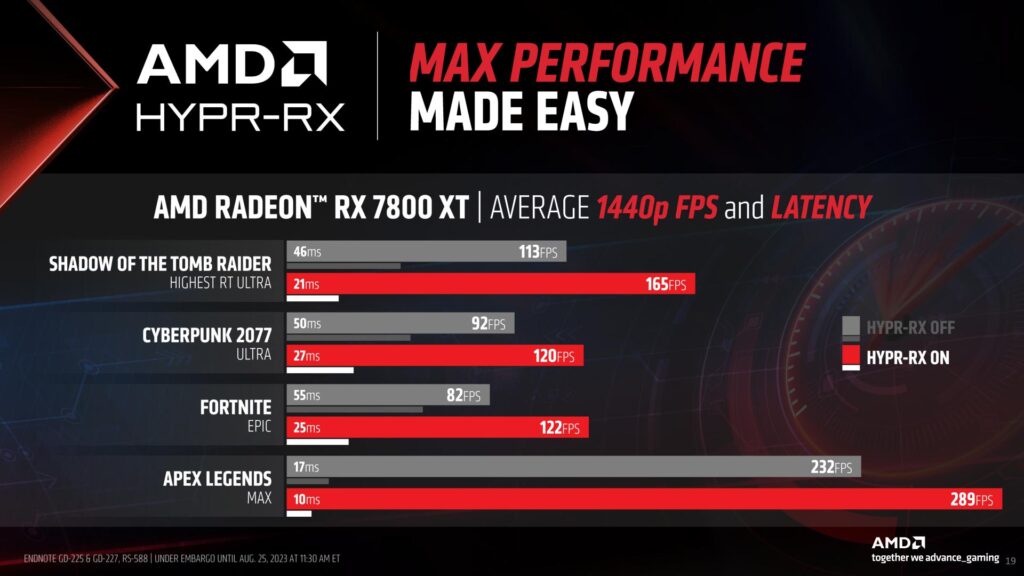
La Configuración AMD Radeon para Fortnite: Guía del software Adrenalin 2026 es esencial para exprimir el rendimiento de tu GPU. Este software centraliza todos los ajustes, desde el rendimiento bruto hasta la latencia y la imagen, permitiendo una experiencia de juego personalizada y fluida en el Battle Royale.
Características Clave del Software
Adrenalin 2026 integra herramientas diseñadas específicamente para gamers. A continuación, una ficha técnica de sus funciones más relevantes para Fortnite:
| Función | Beneficio en Fortnite |
|---|---|
| Radeon Anti-Lag+ | Reduce latencia de entrada |
| Radeon Super Resolution | Mejora FPS y claridad |
| Ajustes Gráficos por Juego | Perfiles personalizados |
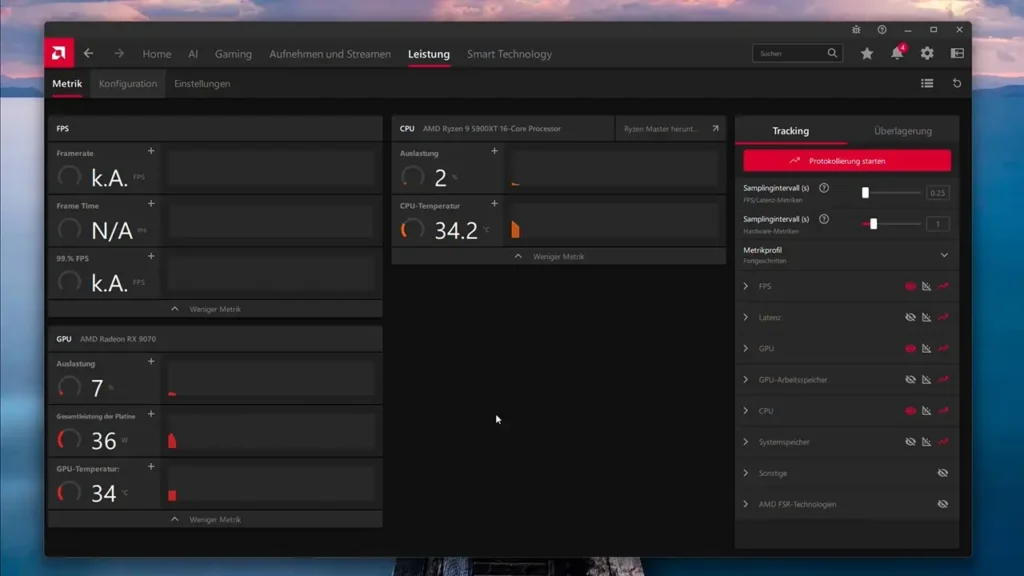
| Monitor de Rendimiento | Métricas en tiempo real |
Pasos Iniciales de Configuración
Antes de afinar, hay que sentar las bases. Sigue estos pasos para empezar con buen pie.
- Actualiza los controladores: Descarga la versión más reciente desde AMD.com.
- Abre el software Adrenalin: Haz clic derecho en el escritorio y selecciona AMD Software: Adrenalin Edition.
- Localiza el perfil de Fortnite: Ve a la pestaña Juegos y busca Fortnite en tu biblioteca.
¿Cómo optimizar la Configuración AMD Radeon para máximo FPS?
Configuración para Rendimiento Competitivo
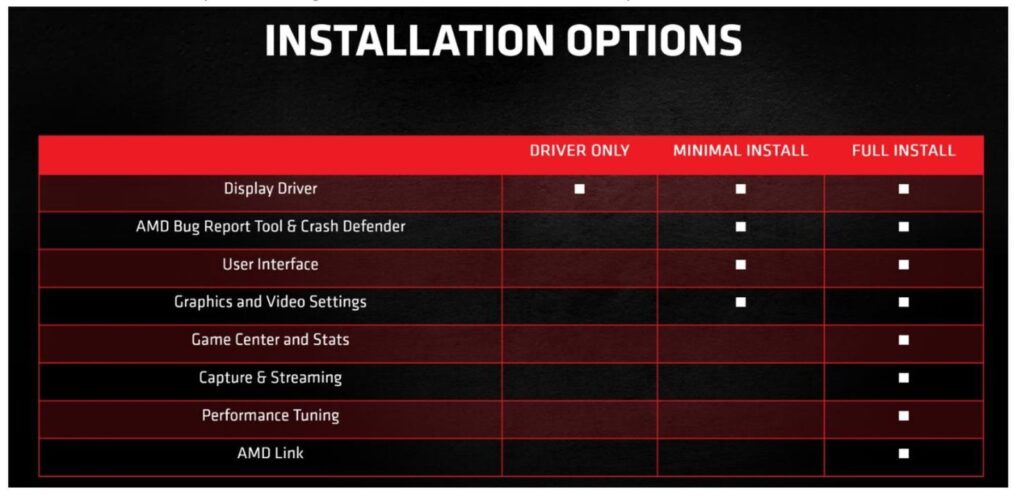
En el contexto de la Configuración AMD Radeon para Fortnite: Guía del software Adrenalin 2026, maximizar los FPS es crucial para ventaja competitiva. Estos ajustes priorizan fluidez sobre detalles visuales.
- Activa Radeon Super Resolution (RSR): Permite renderizar a menor resolución y escalar, ganando muchos FPS.
- Configura Ajustes Gráficos: Establece Modo de Rendimiento Gráfico en Personalizado y baja la Calidad de Texturas.
- Habilita Anti-Lag+: Reduce la latencia de entrada al mínimo para reacciones más rápidas.
Ajustes Globales Clave
Modifica estos parámetros en la pestaña Gráficos.
- Filtrado de texturas: Ponlo en Rendimiento.
- OpenGL Triple Buffering: Desactívalo.
- Shader Cache: Actívalo para reducir tirones.
Perfil Específico para Fortnite
Personaliza solo para este juego.
- Límite de FPS: Establécelo 3-5 FPS por encima de la tasa de refresco de tu monitor.
- Sombras: Desactívalas o en Bajo.
- Efectos de post-procesado: Configúralos en Bajo.
¿Es segura la Configuración AMD Radeon con overclock?
Consideraciones de Seguridad en el Overclock
La Configuración AMD Radeon para Fortnite incluye herramientas para overclock, pero requiere precaución. Hacerlo de forma controlada es generalmente seguro si se monitoriza la temperatura.
- Usa el sintonizador automático: La función Auto Overclock de Adrenalin es la opción más segura para principiantes.
- Monitoriza temperaturas: Activa el overlay de métricas para vigilar que no superen los 85-90°C.
- Aumenta voltajes con cuidado: Solo modifica este valor si tienes experiencia, ya que puede dañar la GPU.
Herramientas Integradas de Protección
Adrenalin tiene salvaguardas.
- Límites de temperatura: Configura alarmas en Ajustes de Rendimiento.
- Control de ventiladores: Ajusta la curva para un mejor enfriamiento.
- Pruebas de estrés: Usa la herramienta integrada para testear estabilidad.
Señales de Alerta
Detén el overclock si ocurre esto.
- Artifacts o pantallazos: Errores gráficos o cierres inesperados.
- Thermal Throttling: Los FPS bajan porque la GPU se frena por calor.
- Inestabilidad persistente: El juego se cierra incluso sin overclock extremo.
¿Qué ventajas tiene la Configuración AMD Radeon para el modo Creativo?
Optimización para Construcción y Edición
La Configuración AMD Radeon también beneficia al modo Creativo, donde la fluidez en la construcción es clave. Una configuración adecuada reduce el retraso en la colocación de piezas.
- Enfoque en la tasa de refresco: Prioriza FPS estables sobre detalles para una edición suave.
- Reduce el blur de movimiento: Desactiva Radeon Boost si causa distorsión al rotar rápido la cámara.
- Perfil gráfico equilibrado: Mantén texturas en Medio para ver bien los materiales, pero baja sombras.
Mejora de la Experiencia Visual
Para disfrutar de los mapas creativos.
- Filtrado anisotrópico x16: Mejora la claridad de texturas a distancia.
- Nitidez Radeon Image Sharpening: Actívalo ligeramente para un imagen más definida.
- Sincronización adaptable: Activa FreeSync si tu monitor lo tiene para evitar tearing.
Ajustes de Grabación y Streaming
Para quienes crean contenido.
- Codificación HW con AMF: Usa el codificador de hardware para grabar sin perder FPS.
- Overlay personalizable: Muestra tu webcam y alertas con el software de AMD.
- Bitrate ajustable: Configúralo alto para grabaciones locales de calidad.
¿Cómo solucionar problemas de la Configuración AMD Radeon en Fortnite?
Pasos para Diagnosticar Fallos Comunes
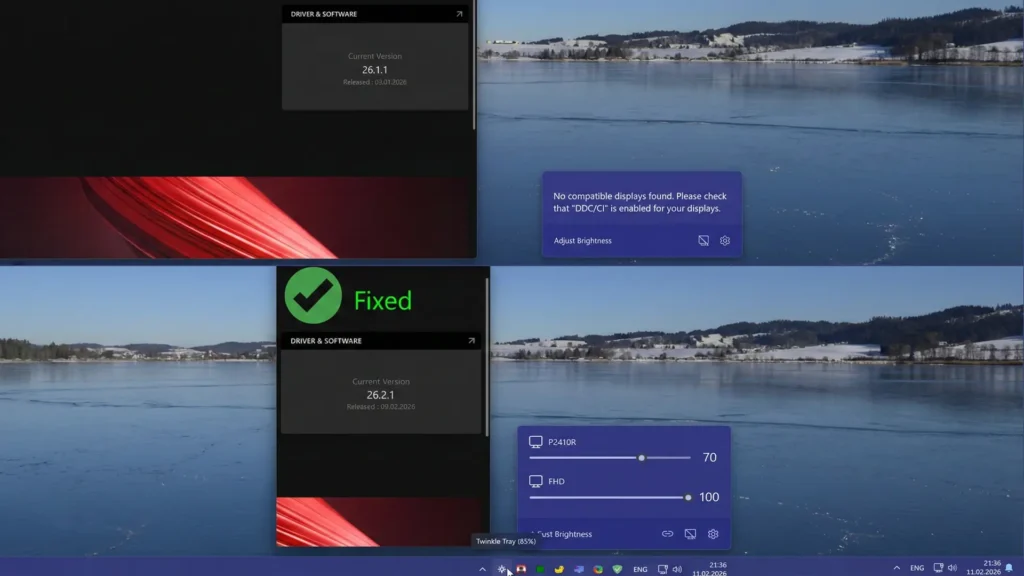
Si tras aplicar la Configuración AMD Radeon encuentras problemas, sigue esta metodología básica de solución. Muchos errores se resuelven con acciones simples.
- Restablece la configuración: En Adrenalin, ve a Ajustes > Restablecer para volver a valores de fábrica.
- Verifica la instalación: Usa DDU en modo seguro para desinstalar controladores y haz una instalación limpia.
- Comprueba conflictos: Asegúrate de que no hay software de otras marcas de GPU (como NVIDIA GeForce Experience) interfiriendo.
Problemas Específicos y Soluciones
Soluciones rápidas para errores frecuentes.
- Tirones o stuttering: Activa Shader Cache y desactiva Radeon Chill.
- Crashs al iniciar el juego: Deshabilita Radeon Anti-Lag+ o Image Sharpening para probar.
- Bajo rendimiento: Asegúrate de que Fortnite usa la GPU AMD y no la integrada.
Mantenimiento Preventivo
Evita problemas futuros.
- Actualizaciones periódicas: Revisa mensualmente nuevos controladores en AMD.com.
- Limpieza de caché: Borra la caché de sombreadores de Fortnite periódicamente.
- Monitor de recursos: Usa el overlay de Adrenalin para identificar cuellos de botella.
Quieres saber mas de este juego
¿Cómo configuro Adrenalin 2026 para maximizar los FPS en Fortnite?
Para maximizar los FPS en Fortnite, debes ajustar tanto las opciones del juego como las del software Adrenalin 2026. La clave es activar el Modo Deportivo en la pestaña 'Rendimiento' y desactivar o reducir las mejoras gráficas intensivas como el Anti-Aliasing (AA) o el Filtrado de Texturas Anisotrópico (AF) dentro de Adrenalin. Esto prioriza el rendimiento sobre la calidad visual. Asegúrate también de que las funciones de escalado de imagen, como Radeon Super Resolution (RSR), estén desactivadas si buscas la máxima tasa de refresco nativa. En el propio Fortnite, establece la configuración gráfica en 'Bajo' o 'Competitivo'.
| Elemento | Configuración Recomendada |
|---|---|
| Modo de GPU | Deportivo |
| Anti-Aliasing (AA) | Desactivado |
| Filtrado Anisotrópico (AF) | Desactivado |
| Escalado Radeon (RSR) | Desactivado |
| Perfil de Juego | Personalizado (FPS Máximo) |
¿Qué ajustes en Adrenalin mejoran la claridad visual sin perder mucho rendimiento?
Para una claridad visual óptima con un impacto mínimo en el rendimiento, enfócate en habilitar Radeon Anti-Lag para reducir la latencia de entrada y utiliza Radeon Image Sharpening (RIS) a un valor moderado (entre 60% y 80%). Estas tecnologías tienen un coste de rendimiento casi nulo. También puedes activar el Filtrado de Texturas Anisotrópico (AF) a 4x o 8x, que mejora la nitidez de las texturas a distancia sin una gran penalización. Evita el Anti-Aliasing basado en controlador; es mejor usar la opción TAA dentro de Fortnite para un mejor equilibrio.
| Función | Configuración Recomendada |
|---|---|
| Radeon Anti-Lag | Activado |
| Radeon Image Sharpening (RIS) | 70-80% |
| Filtrado Anisotrópico (AF) | 4x o 8x |
| Anti-Aliasing (Controlador) | Desactivado/Usar aplicación |
¿Cómo uso el escalado de imagen (RSR/FSR) para mejorar el rendimiento en pantallas de alta resolución?
El escalado de imagen es ideal para monitores 1440p o 4K donde el rendimiento es bajo. Activa Radeon Super Resolution (RSR) en los ajustes globales de gráficos de Adrenalin y luego, dentro de Fortnite, establece una resolución en juego POR DEBAJO de la nativa de tu monitor (ej: 1080p en un monitor 1440p). RSR escalará esa imagen de forma inteligente a tu resolución nativa, recuperando detalles y ofreciendo un gran aumento de FPS. Asegúrate de que la nitidez de RSR esté alrededor del 80%. También puedes probar con FSR directamente dentro de Fortnite si está disponible, ya que funciona de manera similar.
| Parámetro | Configuración |
|---|---|
| Radeon Super Resolution (RSR) | Activado (Global) |
| Resolución en Fortnite | Inferior a la nativa (ej: 1920x1080) |
| Nitidez RSR | ~80% |
| Modo de Escalado | RSR o FSR (en juego) |
¿Qué perfil de configuración es mejor para un equilibrio entre gráficos y FPS estables?
Para un equilibrio perfecto entre buena apariencia visual y FPS estables, crea un perfil personalizado para Fortnite en Adrenalin 2026 donde actives las funciones de eficiencia como Anti-Lag, desactives las opciones más pesadas (como Tessellation) y utilices un AF moderado (8x). Luego, en Fortnite, elige el ajuste preestablecido 'Calidad' o 'Rendimiento DX12' y modifica manualmente opciones clave: Texturas en 'Alto', Sombras en 'Medio', y efectos de posprocesado en 'Bajo'. Esto garantiza un juego fluido sin sacrificar excesivamente el detalle visual.
| Aspecto | Configuración Equilibrada |
|---|---|
| Perfil Adrenalin | Personalizado (Equilibrado) |
| Anti-Lag | Activado |
| Filtrado Anisotrópico | 8x |
| Sombras (en juego) | Medio |
| Texturas (en juego) | Alto |
Si quieres conocer otros artículos parecidos a Configuración AMD Radeon para Fortnite: Guía del software Adrenalin 2026. puedes visitar la categoría Hardware.
Deja una respuesta
Contenido que te podría interesar