
Bloquear compras en Fortnite: Tutorial para evitar cargos no deseados de PaVos.


- Todo sobre cómo bloquear compras en Fortnite
- ¿Cómo bloquear compras en Fortnite paso a paso?
- ¿Es seguro el PIN parental para bloquear compras?
- ¿Qué hacer si ya hubo un cargo no deseado en Fortnite?
- ¿Los métodos para bloquear compras funcionan en todas las plataformas?
- Quieres saber mas de este juego
Los jugadores de Fortnite, especialmente aquellos con cuentas familiares, a menudo se enfrentan a cargos no deseados en sus tarjetas debido a compras accidentales de PaVos dentro del juego. Estas transacciones, realizadas con unos pocos clics, pueden generar sorpresas desagradables en el extracto bancario. Afortunadamente, Epic Games y las principales plataformas ofrecen herramientas para prevenir estas situaciones, dando a los usuarios el control total sobre sus gastos.
Este tutorial está diseñado para guiarte paso a paso en el proceso de bloquear o restringir las compras dentro de Fortnite. Aprenderás a configurar los controles parentales de Epic Games, a utilizar el pin de cuenta y a ajustar la configuración directamente en tu consola o dispositivo, garantizando una experiencia de juego segura y libre de sustos financieros.
Te puede interesar leer: Límite de tiempo en Fortnite: Cómo configurar horarios y sesiones de juego.
Todo sobre cómo bloquear compras en Fortnite
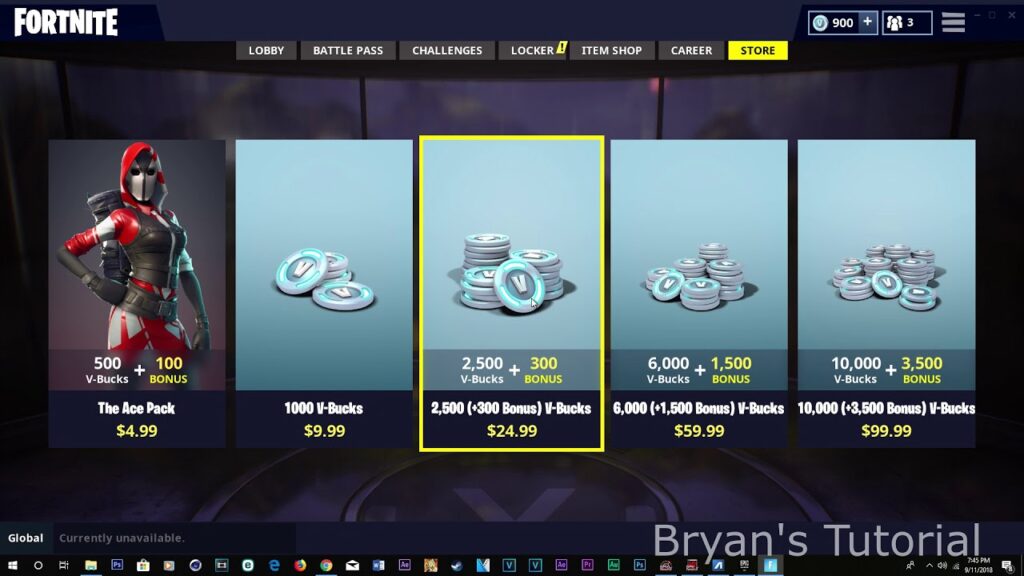
¿Por qué es importante controlar las compras en Fortnite?
En el entorno digital actual, gestionar los gastos dentro de juegos como Fortnite es crucial para la tranquilidad familiar. Este tutorial busca ser tu recurso definitivo para evitar sorpresas en la factura y fomentar un consumo responsable de PaVos, la moneda del juego.
Métodos principales de restricción
Existen varias capas de seguridad que puedes activar. La siguiente tabla resume las opciones clave:
| Plataforma | Mecanismo Principal |
|---|---|
| Consolas (PS/Xbox) | Contraseña en consola |
| Epic Games Store | PIN parental |
| Dispositivos móviles | Autenticación biométrica |
| Todas | No guardar datos pago |
El rol fundamental del PIN parental de Epic Games
Esta herramienta es una de las más efectivas. Una vez configurado, será necesario introducir el código para autorizar cualquier transacción, proporcionando un control granular sobre las compras en la tienda de Fortnite.
¿Cómo bloquear compras en Fortnite paso a paso?

Pasos para bloquearlo
Si quieres evitar ccompras sin tu permiso esta guía esta estructurada en tres fases principales:
- Preparación: Accede a la cuenta de Epic Games desde un navegador web.
- Configuración: Navega hasta los controles parentales en la sección de familia.
- Activación: Establece un PIN robusto y aplica la restricción de compras.
Configuración en consolas y dispositivos
Estos son los tipos de configuraciones para las diferentes plataformas de juego:
- PlayStation/Xbox: Ve a ajustes de usuario y activa el requisito de contraseña para compras.
- Nintendo Switch: Usa la app Nintendo Switch Parental Controls para establecer límites.
- Dispositivos móviles: Configura Face ID, Touch ID o un código en App Store/Google Play.
Buenas prácticas complementarias
Estos pasos son los mas prácticos para evitar el gasto sin tu consentimiento en el juego:
- No guardar datos: Evita almacenar los detalles de la tarjeta en ninguna plataforma.
- Tarjetas prepago: Usa fondos limitados como método de pago principal.
- Comunicación: Habla con los jugadores sobre el valor del contenido y los gastos.
¿Es seguro el PIN parental para bloquear compras?
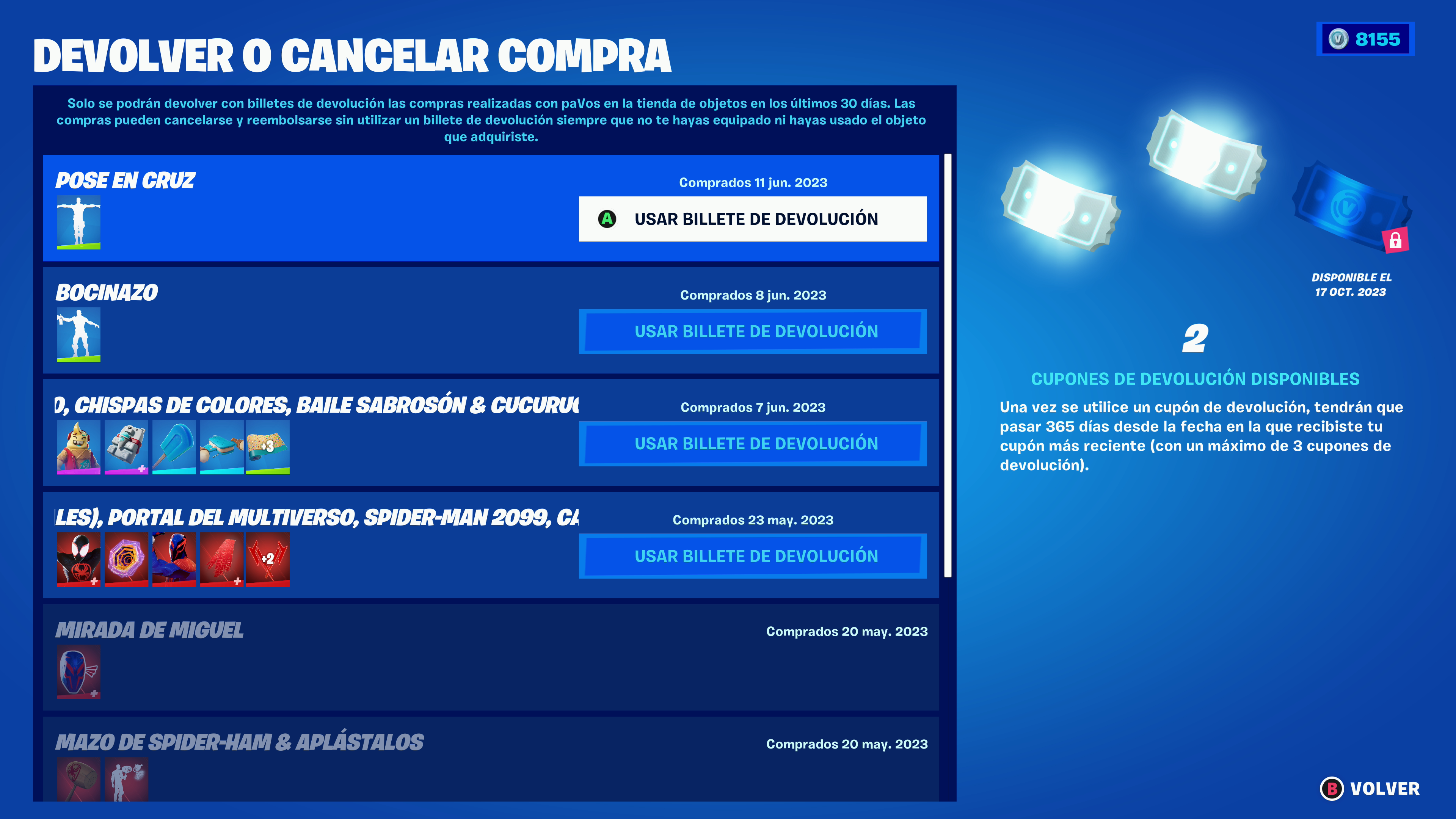
¿El sistema de PIN de Epic Games es seguro?
Estos son los métodos que utiliza epic games para mantener tu Pin parental seguro:
- Cifrado: El PIN se almacena de forma segura en los servidores de Epic.
- Independencia: Es diferente a la contraseña de la cuenta, añadiendo una capa extra.
- Obligatoriedad: Se requiere para desactivar restricciones o aprobar gastos.
Limitaciones a considerar
Unos de los peligros a considerar cuando activas el PIN parental son los siguientes:
- No es infalible: Un PIN débil o compartido compromete la seguridad.
- Ámbito de acción: Solo controla compras dentro del ecosistema Epic Games.
- Recuperación: Recuperarlo requiere acceso al email del administrador.
Comparación con otros métodos
Si buscas proteger tu PIN estas son algunas de las combinaciones que deberías de saber:
- PIN parental Vs. Contraseña de consola: El PIN es específico para compras; la contraseña bloquea el acceso completo al sistema.
- PIN parental Vs. Controles de plataforma: El PIN actúa a nivel de cuenta, persistiendo entre dispositivos.
- Combinación ideal: Usar PIN parental + restricciones en la consola/móvil ofrece la máxima protección.
¿Qué hacer si ya hubo un cargo no deseado en Fortnite?
¿Que hacer si hubo un cargo no deseado?
Si el tutorial Bloquear compras en Fortnite llega tarde y hay cargos, actúa rápido con este plan:
- No entrar en pánico: Revisa el historial de transacciones en la cuenta de Epic Games.
- Contactar a Epic: Solicita un reembolso a través de la ayuda oficial, explicando la situación.
- Plataforma de compra: Si no hay respuesta, contacta a Sony, Microsoft, Apple o Google según donde se hizo la compra.
Pasos para solicitar un reembolso
Sigue estos pasos para poder pedir un rembolso:
- Reunir datos: Ten a mano el número de orden, fecha y monto de la transacción.
- Política de reembolsos: Consulta los plazos (normalmente 14 días) y condiciones en la web de soporte.
- Solicitud formal: Completa el formulario oficial con detalles claros y concisos.
Medidas preventivas posteriores
Las medidas de seguridad para prevenir cargos no deseados son los siguientes:
- Activar controles inmediatamente: Aplica el PIN parental y restricciones de plataforma.
- Revisar métodos de pago: Elimina cualquier tarjeta o cuenta bancaria guardada.
- Monitorizar la cuenta: Revisa periódicamente el correo de confirmación de compras.
¿Los métodos para bloquear compras funcionan en todas las plataformas?
¿Como funciona el PIN en diferentes plataformas?
La efectividad de las técnicas descritas en Bloquear compras en Fortnite: Tutorial para evitar cargos no deseados de PaVos varía según el dispositivo:
- Sí, pero se configuran distinto: El principio es universal, pero los menús y opciones cambian.
- Control en capas: Lo óptimo es combinar el PIN de Epic con los ajustes nativos de cada plataforma.
- Dispositivos compartidos: En consolas familiares, la configuración a nivel de sistema es esencial.
Configuración específica por plataforma
Las configuraciones varían según la plataforma en la que juegues si quieres saberlo sigue estos 3 pasos:
- PC (Epic Store): Usa exclusivamente el PIN parental dentro de la cuenta Epic.
- Consolas: Requiere contraseña del sistema para cada compra en PlayStation, Xbox o Switch.
- Móviles: Depende de la autenticación biométrica o contraseña de App Store/Play Store.
Puntos ciegos y soluciones
Los puntos ciegos del PIN parental puedes ser algunos de estos:
- Regalos a amigos: El PIN también puede restringir el envío de regalos, activa esta opción.
- Actualizaciones de pase de batalla: Considera si quieres que el PIN aplique también a estas compras recurrentes.
- Juego cross-platform: La configuración hecha en PC afecta a la misma cuenta en móvil, pero no a los ajustes del dispositivo móvil en sí.
Quieres saber mas de este juego
¿Cómo puedo bloquear las compras dentro de la aplicación de Fortnite en mi consola (PlayStation, Xbox, Nintendo Switch)?
Para bloquear las compras directamente en tu consola, debes acceder a la configuración de control parental de la propia consola, no dentro del juego de Fortnite. El método más efectivo es crear un código de control parental en los ajustes de tu sistema que requiera una contraseña para autorizar cualquier transacción. Esto te permite bloquear la tienda de PlayStation, Microsoft o Nintendo eShop, impidiendo que se completen compras de PaVos sin tu autorización. Es crucial asegurarse de que la contraseña no sea conocida por el menor y aplicar esta restricción al perfil de usuario que se utilice para jugar.
| Plataforma | Acción Principal |
|---|---|
| PlayStation | Configurar restricciones de gasto en Administración Familiar. |
| Xbox | Usar la configuración de Seguridad de la familia en account.microsoft.com/family. |
| Nintendo Switch | Activar el Bloqueo de compras con contraseña en la eShop. |
¿Es posible desactivar las compras en Fortnite desde un dispositivo móvil (iOS o Android)?
Sí, es posible y altamente recomendable configurarlo. En dispositivos móviles, el bloqueo se gestiona a través de los ajustes del sistema operativo o de la tienda de aplicaciones. Para una protección robusta, debes desactivar las compras integradas en la configuración de tu tienda de aplicaciones (App Store o Google Play) y utilizar la autenticación biométrica (huella o rostro) para cada compra. En iOS, puedes usar la función Tiempo de uso para restringir compras. En Android, configura la autenticación para compras en Google Play. Recuerda que desvincular métodos de pago también es una capa de seguridad adicional.
| Dispositivo | Método Clave |
|---|---|
| iOS (iPhone/iPad) | Activar Tiempo de uso y desactivar Compras integradas. |
| Android | Requerir autenticación para compras en Google Play Store. |
| General | Eliminar métodos de pago guardados. |
¿Qué debo hacer para restringir compras en Fortnite en PC a través de Epic Games?
En PC, el control directo dentro del cliente de Epic Games es más limitado, por lo que debes combinar varias estrategias. La medida más importante es activar la Autenticación de Dos Factores (2FA) en tu cuenta de Epic Games y asegurarte de que la contraseña de inicio de sesión sea secreta y robusta. Adicionalmente, puedes desvincular todos los métodos de pago guardados en tu cuenta desde la sección Facturación y Pagos del sitio web de Epic Games. Para un control absoluto, considera jugar en una cuenta de PC con permisos de usuario estándar (no administrador) que impida instalar software o realizar pagos sin una contraseña maestra.
| Ámbito | Acción Recomendada |
|---|---|
| Cuenta Epic | Activar 2FA y eliminar métodos de pago guardados. |
| Sistema PC | Usar una cuenta de usuario sin privilegios de administrador. |
| Supervisión | No guardar credenciales del navegador para Epic Games. |
¿Existe una forma de solicitar un reembolso por compras no autorizadas de PaVos en Fortnite?
Sí, Epic Games tiene una política de reembolsos limitada, pero es fundamental actuar con rapidez. Debes contactar inmediatamente con el soporte de Epic Games a través de su sitio web para reportar la compra no autorizada, explicando que fue realizada por un menor sin consentimiento. Sin embargo, el reembolso no está garantizado y a menudo depende de la plataforma donde se realizó la compra (consola o móvil). En muchos casos, tendrás que contactar primero con el soporte de Sony, Microsoft, Nintendo, Apple o Google, ya que ellos gestionan la transacción. Reúne todos los números de transacción y actúa con prontitud, ya que existen límites de tiempo estrictos para solicitar devoluciones.
| Responsable | Procedimiento |
|---|---|
| Epic Games | Abrir un ticket de soporte en su web oficial. |
| Plataforma (Consola/Móvil) | Contactar su servicio al cliente con el ID de transacción. |
| Importante | Documentar todas las transacciones no autorizadas. |
Si quieres conocer otros artículos parecidos a Bloquear compras en Fortnite: Tutorial para evitar cargos no deseados de PaVos. puedes visitar la categoría Control Parental.
Deja una respuesta
Contenido que te podría interesar