Animación de objetos estáticos: Cómo dar vida a tu mapa en Creative 2.0.

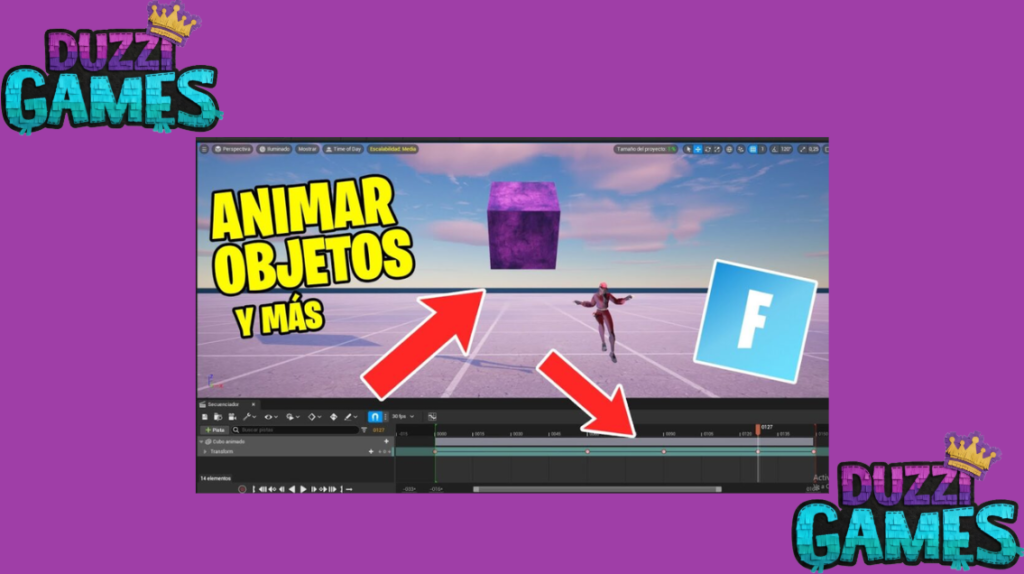
En el vasto universo de Fortnite Creative 2.0, la verdadera magia reside en transformar lo ordinario en extraordinario. La animación de objetos estáticos es la herramienta clave para lograrlo, permitiendo a los creadores infundir movimiento y personalidad a cada elemento de su isla. Ya no se trata solo de construir escenarios, sino de dotarlos de alma y narrativa a través del dinamismo.
Dominar este sistema abre un abanico de posibilidades creativas sin límites. Desde puertas que se abren misteriosamente hasta mecanismos complejos y ambientación que respira, cada objeto animado contribuye a una experiencia de juego inmersiva y única. Este artículo desglosa los fundamentos para que cualquier creador pueda comenzar a dar vida a sus mapas.
Te puede interesar leer: Optimización de archivos 3D: Reducir polígonos para no saturar la memoria.
Todo sobre la Animación en Creative 2.0

Introducción a la Animación de Objetos
La animación de objetos estáticos es una función fundamental en Creative 2.0 que permite transformar elementos inertes de tu mapa en piezas dinámicas, añadiendo capas de interactividad, narrativa y desafío. Dominar esta herramienta es clave para crear experiencias memorables que destaquen.
Mecánicas y Dispositivos Clave
Para dar vida a tus objetos, Creative 2.0 ofrece un sistema modular basado en dispositivos. La combinación de estos elementos define el comportamiento final de la animación.
| Dispositivo | Función Principal |
|---|---|
| Dispositivo de Animación | Controla movimiento y rotación |
| Transmisor de Señal | Inicia o detiene la acción |
| Receptor de Señal | Activa el dispositivo vinculado |
| Disparador | Detecta jugador o acción |
Tipos de Animación Básicos
Existen varias categorías principales de animación que puedes implementar. Los movimientos de traslación mueven el objeto de un punto A a un punto B. Las animaciones de rotación hacen girar el objeto sobre su eje. Los ciclos de escala modifican el tamaño del objeto de forma progresiva.
¿Cómo funciona la animación de objetos paso a paso?
Proceso de Configuración Básica
Para implementar Animación de objetos estáticos: Cómo dar vida a tu mapa en Creative 2.0, sigue este flujo de trabajo fundamental que garantiza un resultado funcional.
- Selecciona el Objeto: Elige el prop estático que deseas animar en tu inventario.
- Añade el Dispositivo: Coloca y vincula un Dispositivo de Animación al objeto.
- Programa la Trayectoria: Define los puntos clave de movimiento, rotación o escala en la interfaz del dispositivo.
Errores Comunes a Evitar
Revisa estos fallos frecuentes para optimizar tu trabajo.
- Señales no Vinculadas: Asegúrate de que transmisor y receptor estén emparejados correctamente.
- Curvas Bruscas: Suaviza las transiciones entre puntos clave para un movimiento natural.
- Rendimiento: No sobrecargues un área con demasiadas animaciones simultáneas.
Consejos para un Resultado Profesional
Eleva la calidad de tus animaciones con estas prácticas.
- Usa Retrasos (Delay): Añade pequeñas pausas para crear secuencias complejas.
- Combina Movimientos: Superpone rotación y traslación para mayor realismo.
- Prueba en Primera Persona: Verifica la experiencia desde la perspectiva del jugador.
¿Qué ventajas tiene animar objetos en tu mapa?
Impacto en la Experiencia del Jugador
La Animación de objetos estáticos: Cómo dar vida a tu mapa en Creative 2.0 no es solo estética; redefine la jugabilidad. Animar puertas, plataformas o enemigos añade una capa de interactividad que mantiene al jugador comprometido y sorprendido.
- Inmersión Total: Un mundo dinámico se siente más vivo y creíble.
- Puzles y Desafíos: Crea mecánicas de juego únicas basadas en timing y movimiento.
- Guía Visual: Dirige la atención del jugador hacia puntos de interés clave.
Ventajas Creativas y Técnicas
Descubre los beneficios detrás del proceso.
- Reutilización de Assets: Da múltiples usos a un mismo modelo estático.
- Narrativa Ambiental: Cuenta historias sin usar una sola palabra.
- Optimización: Es más eficiente que spawnear muchos objetos distintos.
Ejemplos Prácticos de Aplicación
Ideas concretas para implementar.
- Puentes Levadizos: Controla el acceso a zonas con movimiento vertical.
- Recolectables Flotantes: Anima frascos o monedas para hacerlos llamativos.
- Amenazas Móviles: Crea sierras giratorias o pilares que caen.
¿Cuáles son los mejores trucos de animación?
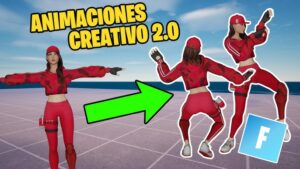
Técnicas Avanzadas para Expertos
Ir más allá de lo básico en Animación de objetos estáticos: Cómo dar vida a tu mapa en Creative 2.0 requiere dominar algunos trucos que marcan la diferencia entre un mapa bueno y uno excelente.
- Animación por Fases: Usa múltiples dispositivos para secuencias largas y complejas.
- Señales Encadenadas: Que la finalización de una animación active la siguiente automáticamente.
- Efectos de Partículas: Añade humo, chispas o polvo sincronizados con el movimiento.
Secretos de la Comunidad
Técnicas populares usadas por creadores top.
- Loop Perfecto: Ajusta el tiempo y la posición final para crear un ciclo infinito sin saltos.
- Animación Falsa: Usa el escalado rápido para simular un golpe o impacto.
- Interruptor Maestro: Un único disparador que active/desactive un sistema completo.
Optimización de Rendimiento
Anima sin ralentizar tu mapa.
- Activación por Zona: Anima solo los objetos en el área renderizada.
- Simplifica Trayectorias: Menos puntos clave suponen menos carga de cálculo.
- Desactiva en Reposo: Detén la animación cuando no sea visible para el jugador.
¿Qué errores debes evitar al animar objetos?
Fallos Técnicos Críticos
Al trabajar en Animación de objetos estáticos: Cómo dar vida a tu mapa en Creative 2.0, ciertos errores pueden romper la funcionalidad o la experiencia. Identificarlos ahorra horas de depuración.
- Colliders Desincronizados: La hitbox del objeto no sigue su modelo visual animado.
- Velocidades Extremas: Movimientos demasiado rápidos que causan teletransporte o lag.
- Señales Cruzadas: Un transmisor activa accidentalmente múltiples animaciones no deseadas.
Errores de Diseño y Jugabilidad
Problemas que afectan a la experiencia del usuario.
- Feedback Visual Cero: El jugador no entiende cómo interactuar con el objeto animado.
- Timing Injusto: Ventanas de tiempo imposibles para esquivar o activar algo.
- Saturación Visual: Tantos elementos en movimiento que distraen o abruman.
Soluciones y Buenas Prácticas
Cómo prevenir y corregir estos errores.
- Testeo Riguroso: Juega tu mapa múltiples veces buscando fallos.
- Documentación Interna: Nombra claramente los dispositivos en el editor.
- Feedback Externo: Pide a otros creadores que prueben las mecánicas.
Quieres saber mas de este juego
¿Qué son los objetos estáticos y cómo puedo convertirlos en dispositivos animados en Creative 2.0?
Los objetos estáticos son cualquier prop, estructura o elemento del entorno que, por defecto, no tiene movimiento ni interacción. En Creative 2.0, puedes darles vida convirtiéndolos primero en un Dispositivo Creativo. Para ello, debes seleccionar el objeto con la Herramienta de Fijación (Phone Tool), entrar en su menú de configuración y cambiar su clase de dispositivo a Dispositivo Creativo. Este paso fundamental desbloquea todas las propiedades y canales que necesitarás para programar animaciones, permitiéndote controlar su posición, rotación, escala y mucho más a través de dispositivos como el Transmisor de Disparo.
| Paso | Acción |
|---|---|
| 1 | Seleccionar objeto con Phone Tool |
| 2 | Abrir menú de configuración |
| 3 | Cambiar a Dispositivo Creativo |
| 4 | Usar dispositivos (ej. Transmisor) para animar |
¿Cuál es la mejor manera de crear una animación suave y continua para un objeto?
Para lograr una animación fluida y en bucle, la combinación clave es utilizar un Dispositivo de Temporizador junto con un Transmisor de Disparo configurado en el canal Al Mientras. El Temporizador, ajustado a un intervalo constante (por ejemplo, cada 0.1 segundos), enviará señales repetidas. El Transmisor, conectado al objeto y en el canal Al Mientras, actualizará incrementalmente una propiedad (como la posición en el eje Z para un movimiento de subida/bajada) cada vez que reciba esa señal. Ajustando la duración del Temporizador y el incremento de valor en el Transmisor, controlas la velocidad y suavidad de la animación.
| Dispositivo | Función en la Animación |
|---|---|
| Temporizador | Proporciona pulsos de señal regulares |
| Transmisor (Al Mientras) | Aplica un cambio incremental con cada pulso |
| Configuración | Ajustar intervalo y valor incremental para controlar velocidad |
¿Cómo puedo hacer que mi animación se active solo cuando un jugador se acerca o interactúa?
Para crear animaciones activadas por el jugador, necesitas un dispositivo detector, como un Activador por Proximidad o un Botón, conectado lógicamente a tu sistema de animación. El Activador por Proximidad se coloca en el área deseada y, cuando un jugador entra en su rango, envía una señal. Esta señal debe conectarse al Disparador de Entrada de tu Transmisor de Disparo o directamente al Temporizador que controla la animación. De esta forma, la animación (por ejemplo, una puerta que se abre o un engranaje que comienza a girar) solo se ejecutará cuando un jugador se acerque, añadiendo una capa de interactividad y sorpresa a tu mapa.
| Elemento | Propósito |
|---|---|
| Activador/Botón | Detecta la presencia o acción del jugador |
| Conexión Lógica | Enlaza la señal al Disparador del sistema de animación |
| Resultado | Animación condicional y reactiva |
¿Es posible animar múltiples objetos al mismo tiempo para crear una secuencia compleja?
Sí, es completamente posible y una técnica fundamental para escenas elaboradas. La forma más eficiente es utilizar un único dispositivo controlador, como un Transmisor de Disparo o un Temporizador, y transmitir su señal a múltiples objetos estáticos a la vez. Puedes lograr esto configurando todos los objetos animados para que reciban la señal en el mismo canal (por ejemplo, el canal 1). Para secuencias donde los objetos se activen en un orden específico, se emplean dispositivos como el Retransmisor, que puede recibir una señal y luego retransmitirla con un ligero retraso al siguiente objeto de la cadena, creando un efecto de animación en cascada o secuencial.
| Técnica | Uso |
|---|---|
| Canal Común | Varios objetos reciben señal del mismo dispositivo simultáneamente |
| Retransmisor | Crea secuencias con retrasos entre activaciones |
| Aplicación | Mecanismos complejos, olas de animación, sincronización |
Si quieres conocer otros artículos parecidos a Animación de objetos estáticos: Cómo dar vida a tu mapa en Creative 2.0. puedes visitar la categoría Guías y Tutoriales.
Deja una respuesta
Contenido que te podría interesar