Actualizar drivers para Fortnite: Evita crasheos y errores de pantalla negra.

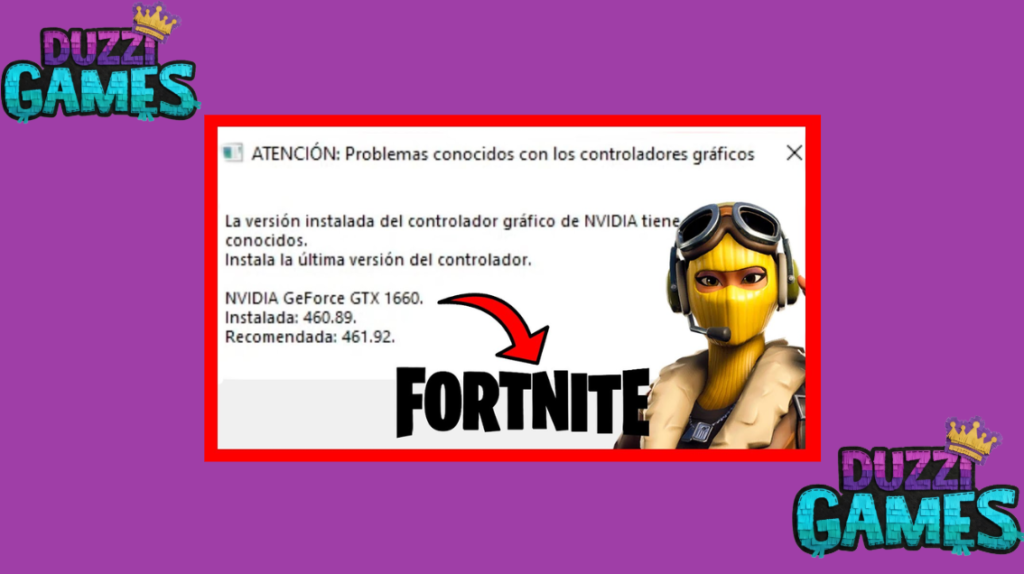
Actualizar drivers para Fortnite: Evita crasheos y errores de pantalla negra, Los problemas de crasheos y la temida pantalla negra son algunas de las incidencias más frustrantes para cualquier jugador de Fortnite. A menudo, estos errores no se deben al juego en sí, sino a componentes de software obsoletos en tu sistema. Mantener tu equipo correctamente actualizado es el primer paso hacia una experiencia de juego estable y sin interrupciones.
En este contexto, los controladores o drivers de tu tarjeta gráfica son elementos críticos. Actúan como traductores esenciales entre el hardware y el juego, y una versión desactualizada puede generar incompatibilidades graves. Actualizarlos regularmente es una de las soluciones más efectivas para resolver y prevenir estos fallos técnicos, garantizando que Fortnite funcione con todo su potencial.
Te puede interesar leer: Mejores ajustes gráficos de Fortnite: Equilibrio entre visibilidad y FPS.
Todo sobre actualizar drivers para Fortnite

¿Por qué es crucial mantener los drivers actualizados?
Mantener los drivers, especialmente los de la tarjeta gráfica, al día es fundamental para cualquier jugador de Fortnite. Las actualizaciones no solo aportan mejoras de rendimiento para nuevos contenidos del juego, sino que corrigen incompatibilidades y errores específicos que son la causa común de crasheos y la temida pantalla negra durante la partida. Ignorar estas actualizaciones puede resultar en una experiencia de juego frustrante e inestable.
Componentes clave a considerar
Para una experiencia óptima en Fortnite, debes prestar atención a varios controladores de tu sistema. A continuación, una tabla resumen de los esenciales:
| Componente | Importancia |
|---|---|
| Gráficos (GPU) | Máxima. Evita errores visuales. |
| Chipset (Placa base) | Alta. Estabilidad general del sistema. |
| Audio | Media. Problemas de sonido in-game. |
Beneficios inmediatos de la actualización
Al actualizar los drivers correctamente, notarás mejoras tangibles desde el primer inicio de Fortnite. La estabilidad del juego aumenta drásticamente, reduciendo la frecuencia de cierres inesperados. Además, los desarrolladores de GPU suelen optimizar los drivers para los nuevos motores gráficos y mapas de Fortnite, lo que puede traducirse en unos fotogramas por segundo más altos y constantes.
¿Cómo actualizar drivers para Fortnite paso a paso?
Guía práctica para el proceso
Para solucionar problemas como los mencionados en Actualizar drivers para Fortnite: Evita crasheos y errores de pantalla negra, sigue este proceso ordenado. Es crucial realizar cada paso para asegurar una instalación limpia y efectiva.
- Identifica tu hardware: Averigua el modelo exacto de tu tarjeta gráfica (NVIDIA o AMD) desde el Administrador de dispositivos.
- Descarga desde la fuente oficial: Navega al sitio web del fabricante (NVIDIA/AMD/Intel) y busca el driver para tu modelo específico y sistema operativo.
- Usa la opción de instalación limpia: Durante la instalación, selecciona la opción Instalación personalizada y marca Realizar una instalación limpia para eliminar rastros de versiones anteriores.
Herramientas útiles para simplificar el proceso
Puedes automatizar parte de la búsqueda con estas opciones:
- Software del fabricante: GeForce Experience (NVIDIA) o Adrenalin (AMD) detectan automáticamente y notifican nuevas versiones.
- Administrador de dispositivos de Windows: Permite buscar drivers automáticamente, aunque no siempre encuentra la última versión.
- Third-party tools (cautela): Algunos programas escanean el sistema, pero se recomienda priorizar los sitios oficiales por seguridad.
Qué hacer después de instalar
Pasos post-instalación para verificar que todo funcione:
- Reinicia el equipo: Esencial para que los cambios surtan efecto completamente.
- Verifica la versión instalada: Comprueba en el panel de control de la GPU que la versión coincida con la descargada.
- Lanza Fortnite: Prueba el juego en el modo Battle Royale para comprobar la estabilidad y rendimiento.
¿Vale la pena actualizar drivers para Fortnite siempre?

Evaluando la necesidad de cada actualización
En el contexto de Actualizar drivers para Fortnite: Evita crasheos y errores de pantalla negra, no siempre es imperativo instalar cada nueva versión el día de su lanzamiento. Debes evaluar si la actualización es relevante para tu problema específico.
- Lee las notas de la versión: Revisa si mencionan correcciones para Fortnite o problemas de estabilidad general.
- Considera la estabilidad de tu sistema actual: Si el juego va perfecto, quizás puedas esperar a confirmar que el nuevo driver no introduce errores.
- Prioriza drivers WHQL o certificados: Estas versiones han pasado pruebas más exhaustivas de Microsoft y suelen ser más estables.
Cuándo SÍ es absolutamente necesario
Escenarios donde no debes dudar:
- Lanzamiento de nuevo capítulo/temporada: Suelen requerir drivers optimizados para el nuevo contenido.
- Errores críticos activos: Si experimentas crasheos o pantalla negra, la actualización es la primera solución.
- Cambio de hardware importante: Instalar un nuevo componente como una GPU requiere su driver específico.
Cuándo puedes esperar
Motivos para posponer la actualización:
- Driver beta o preliminar: A menos que solucione tu error exacto, es mejor esperar la versión estable.
- Sin cambios relevantes: Si las notas solo mencionan optimizaciones para juegos que no juegas.
- Reportes de problemas: Si la comunidad online reporta fallos con el nuevo driver y Fortnite.
¿Es seguro actualizar drivers para Fortnite?
Minimizando riesgos durante el proceso
Siguiendo la premisa de Actualizar drivers para Fortnite: Evita crasheos y errores de pantalla negra, la seguridad del proceso es clave. Actualizar drivers es generalmente seguro si se hace desde fuentes confiables y con precauciones básicas.
- Fuente 100% oficial: Descarga siempre desde NVIDIA, AMD o Intel. Evita sitios de terceros no verificados.
- Crea un punto de restauración: Permite revertir Windows a un estado anterior si algo sale mal.
- Cierra todas las aplicaciones: Especialmente Fortnite y cualquier software que use los gráficos, antes de instalar.
Problemas potenciales y cómo evitarlos
Inconvenientes comunes y su prevención:
- Pantalla negra durante la instalación: Es normal por unos segundos. No apagues el PC. Si persiste, reinicia en modo seguro.
- Driver incompatible: Asegúrate de descargar la versión correcta (64-bit vs 32-bit) para tu sistema operativo.
- Rendimiento peor: Si ocurre, puedes revertir fácilmente al driver anterior desde el Administrador de dispositivos.
La importancia de la instalación limpia
Por qué es la opción más segura:
- Elimina conflictos: Borra archivos residuales de versiones viejas que pueden causar inestabilidad.
- Configuración por defecto: Empiezas con una base limpia, sin ajustes heredados que puedan provocar errores.
- Soluciona problemas profundos: Es la solución definitiva para muchos errores persistentes relacionados con gráficos.
¿Qué pasa si actualizo drivers y Fortnite sigue fallando?

Diagnóstico posterior a la actualización
Si, tras aplicar lo aprendido en Actualizar drivers para Fortnite: Evita crasheos y errores de pantalla negra, los problemas persisten, no te preocupes. El driver es solo una pieza del puzzle. Es hora de realizar un diagnóstico más amplio del sistema.
- Verifica la integridad de los archivos: Usa la opción en el launcher de Epic Games para escanear y reparar archivos corruptos de Fortnite.
- Comprueba la temperatura del hardware: Un sobrecalentamiento de la GPU o CPU puede causar crasheos. Usa software de monitorización.
- Desactiva overlays y grabación en segundo plano: Software como Discord Overlay, GeForce Experience Instant Replay o la barra de Xbox pueden interferir.
Soluciones avanzadas de software
Pasos adicionales para intentar:
- Reinstalación completa de Fortnite: Elimina y vuelve a instalar el juego para asegurar una instalación fresca.
- Actualiza otros drivers: No olvides los drivers del chipset, audio y red, que también influyen en la estabilidad.
- Prueba con una versión anterior del driver: A veces, un rollback a una versión anterior y estable soluciona el problema.
Factores de hardware a revisar
Posibles causas físicas de los fallos:
- Fuente de alimentación (PSU) insuficiente: Una PSU de baja calidad o potencia puede no dar suficiente energía estable a la GPU bajo carga.
- Memoria RAM defectuosa: Usa la herramienta Diagnóstico de memoria de Windows para descartar errores.
- GPU con fallos: Como último recurso para solucionar las fallas mas graves.
Quieres saber mas de este juego
¿Por qué es tan importante actualizar los drivers de mi tarjeta gráfica para jugar a Fortnite?
Actualizar los controladores o drivers de tu tarjeta gráfica es crucial porque estos software actúan como el traductor esencial entre el hardware de tu PC y el juego. Los desarrolladores de Fortnite y de las tarjetas gráficas (NVIDIA y AMD) lanzan actualizaciones constantemente para optimizar el rendimiento, corregir bugs específicos y asegurar la compatibilidad con los nuevos contenidos y parches del juego. Jugar con drivers desactualizados es una de las causas principales de crasheos inesperados, pantallas negras y errores gráficos, ya que el juego intenta comunicarse con el hardware usando instrucciones antiguas o incompatibles. Mantenerlos al día garantiza la estabilidad y el máximo rendimiento de tu sistema.
Razón Principal Consecuencia si no se actualiza Optimización y compatibilidad Crasheos, pantallas negras, errores Corrección de bugs específicos Problemas de estabilidad del juego Mejora del rendimiento Bajos FPS o rendimiento subóptimo ¿Cómo puedo saber exactamente qué drivers necesito actualizar y dónde conseguirlos de forma segura?
Los drivers esenciales son los de tu tarjeta gráfica. Para identificarla, puedes usar herramientas como el Administrador de dispositivos de Windows (busca Adaptadores de pantalla). La forma más segura y recomendada es descargar los drivers directamente desde el sitio web oficial del fabricante de tu GPU: Para tarjetas NVIDIA, ve a GeForce.com; para AMD, a AMD.com. Nunca descargues drivers de sitios de terceros, ya que pueden contener malware o versiones incorrectas. En estas páginas oficiales, solo necesitas seleccionar el modelo exacto de tu tarjeta gráfica y tu sistema operativo para obtener el instalador más reciente y certificado.
Componente Clave Fuente de Descarga Segura Tarjeta Gráfica (GPU) Sitio web oficial de NVIDIA o AMD Identificación del Modelo Administrador de dispositivos de Windows Precaución Principal Evitar sitios de terceros no oficiales ¿Cuál es el proceso correcto para instalar los nuevos drivers de gráficos y evitar conflictos?
Para una instalación limpia y evitar que archivos residuales de la versión anterior causen problemas, se recomienda encarecidamente realizar una instalación personalizada o limpia (Clean Install). Esto significa que, durante el proceso de instalación del nuevo driver (tanto el instalador de NVIDIA GeForce Experience como el de AMD Software Adrenalin ofrecen esta opción), debes seleccionar la casilla que dice Instalación limpia o similar. Este proceso desinstalará completamente los controladores anteriores antes de instalar los nuevos, eliminando configuraciones conflictivas que suelen ser el origen de pantallas negras y fallos de rendimiento en Fortnite.
Paso Recomendado Beneficio Usar la opción Instalación Limpia Elimina conflictos de versiones anteriores Descargar el instalador oficial completo Asegura la integridad de todos los archivos Seguir el asistente de instalación Configuración óptima y sin errores He actualizado los drivers y sigo teniendo pantalla negra o crasheos en Fortnite, ¿qué más puedo hacer?
Si el problema persiste tras una actualización correcta de drivers, es necesario realizar un diagnóstico más amplio. La pantalla negra o los crasheos continuados pueden deberse a otros factores, como archivos del juego corruptos, sobrecalentamiento del hardware o conflictos con otros software. Un primer paso crucial es verificar la integridad de los archivos del juego a través del launcher de Epic Games. Además, asegúrate de que tu sistema tenga una ventilación adecuada y monitoriza las temperaturas de tu GPU y CPU. También es útil cerrar aplicaciones en segundo plano que puedan interferir, como overlays de grabación de otros programas.
Solución Adicional Objetivo Verificar archivos del juego (Epic Launcher) Reparar archivos de Fortnite corruptos Monitorizar temperaturas (HWMonitor, MSI Afterburner) Descartar sobrecalentamiento Cerrar overlays y software en segundo plano Eliminar conflictos de software
Si quieres conocer otros artículos parecidos a Actualizar drivers para Fortnite: Evita crasheos y errores de pantalla negra. puedes visitar la categoría Hardware.
Deja una respuesta
Contenido que te podría interesar