
Control parental de Epic Games Store: Configuración global de la cuenta.


- Todo sobre la Configuración Global de Control Parental
- ¿Cómo activar la configuración global de control parental?
- ¿Qué restricciones permite esta configuración global?
- ¿Es segura y efectiva esta herramienta de control parental?
- ¿Cómo gestionar excepciones y solicitudes del menor?
- Quieres saber mas de este juego
Control parental de Epic Games Store: Configuración global de la cuenta., En el universo digital de Epic Games Store, donde títulos como Fortnite atraen a jugadores de todas las edades, la seguridad de los más jóvenes es una prioridad fundamental. La plataforma ofrece un robusto sistema de control parental, diseñado para que los tutores puedan gestionar y supervisar la experiencia de juego de manera efectiva y centralizada.
Esta configuración global de la cuenta permite establecer restricciones unificadas sobre compras, comunicaciones y el tiempo dedicado al juego. Activar estas herramientas es un paso esencial para crear un entorno seguro, fomentando un equilibrio saludable entre el entretenimiento digital y otras actividades, sin importar el dispositivo desde el que se acceda a la tienda.
Te puede interesar leer: Restringir regalos en Fortnite: Cómo desactivar la recepción de obsequios.
Todo sobre la Configuración Global de Control Parental

¿Qué es y por qué es importante?
La configuración global de control parental de Epic Games Store es un sistema centralizado que permite a los padres o tutores gestionar y supervisar la experiencia digital de sus hijos en todos los dispositivos vinculados a la cuenta de Epic Games. Al activarla desde la cuenta del adulto, se establecen restricciones uniformes que protegen a los menores, ofreciendo tranquilidad y un entorno de juego más seguro.
Funciones clave disponibles
Esta herramienta ofrece varias opciones de restricción. A continuación, una tabla resumen de las principales:
| Función | Propósito |
|---|---|
| Filtro de chat | Bloquea lenguaje inapropiado |
| Límites de compra | Controla gastos en la tienda |
| Filtro de contenido | Restringe juegos por edad |
| Requerir PIN | Bloquea cambios en ajustes |
Ventajas de una gestión unificada
La principal ventaja es la coherencia. Al ser una configuración global, las reglas que establezcas se aplicarán automáticamente tanto en el PC como en consolas o dispositivos móviles donde el niño inicie sesión con su cuenta de Epic Games, eliminando la necesidad de configurar cada plataforma por separado.
¿Cómo activar la configuración global de control parental?

Contexto y pasos iniciales
Para configurar el control parental de Epic Games Store de manera global, es necesario que el adulto tenga una cuenta de Epic y haya creado una cuenta para el menor vinculada a la suya. El proceso se gestiona desde el sitio web de Epic Games. A continuación, los pasos clave:
- Inicia sesión en tu cuenta de Epic Games desde un navegador web.
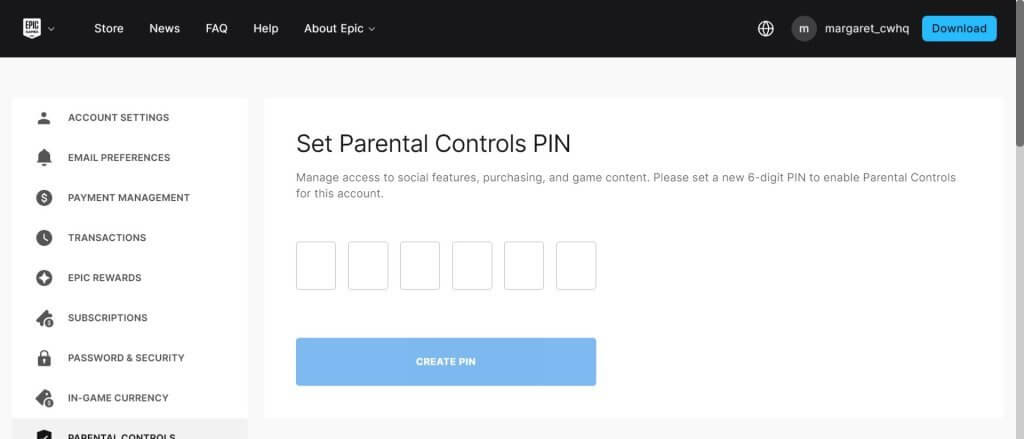
- Accede a la sección Cuenta y selecciona Controles parentales en el menú.
- Vincula la cuenta del menor introduciendo su dirección de correo o ID de Epic.
Configuración de las restricciones
Una vez vinculada la cuenta, podrás ajustar los límites:
- Establece un PIN de 6 dígitos para proteger la configuración.
- Activa el filtro de contenido según la clasificación por edad deseada (PEGI/ESRB).
- Configura los límites de compra o desactiva las compras por completo.
Gestión de la comunicación
Controla la interacción social del menor:
- Filtra el chat de voz y texto para bloquear palabras inapropiadas.
- Gestiona las solicitudes de amistad (permitir todas, solo amigos de amigos o ninguna).
- Revisa las solicitudes de excepción que el menor pueda enviar para acceder a contenido bloqueado.
¿Qué restricciones permite esta configuración global?

Ámbitos de control cubiertos
El control parental de Epic Games Store permite una supervisión integral a través de su configuración global. Estas son las áreas principales que puedes gestionar:
- Contenido de juegos: Restringe títulos según su clasificación por edad (PEGI, ESRB).
- Comunicación: Filtra el chat y gestiona quién puede agregar al menor como amigo.
- Compras y gastos: Establece un límite de gasto mensual o requiere contraseña para cada transacción.
Personalización de filtros
Los filtros son altamente configurables:
- Filtro de chat por lista negra: Bloquea palabras específicas predeterminadas por Epic.
- Límites de tiempo de juego: Actualmente, esta función se gestiona a nivel de dispositivo, no de cuenta global.
- Excepciones bajo petición: El niño puede solicitar acceso a un juego o función bloqueada para tu aprobación.
Restricciones financieras
Control total sobre los gastos:
- Límite de gasto mensual: Define una cantidad máxima que se puede gastar en la tienda.
- Requerir contraseña: Obliga a introducir la contraseña de la cuenta del adulto para cada compra.
- Desactivar compras: Opción para bloquear completamente cualquier transacción.
¿Es segura y efectiva esta herramienta de control parental?

Evaluación de seguridad y privacidad
La configuración global de control parental de Epic Games Store está diseñada con estándares de seguridad. Tu información y la del menor están protegidas, y el PIN evita que los niños modifiquen la configuración. Es fundamental no compartir este PIN.
- Cifrado de datos: La información de la cuenta y los ajustes se transmiten de forma segura.
- Protección con PIN: Sin este código de 6 dígitos, no se pueden alterar las restricciones.
- Privacidad del menor: Las configuraciones no exponen datos personales a otros jugadores.
Efectividad en el mundo real
Su eficacia depende de su correcta configuración:
- Global y consistente: Muy efectiva al aplicar reglas en todas las plataformas.
- Depende del PIN: Su fuerza reside en que el adulto guarde el PIN en secreto.
- Complementaria: Es una capa de protección, pero no sustituye la supervisión activa y la educación digital.
Limitaciones a considerar
Conoce sus alcances:
- No controla tiempo de pantalla: No incluye un temporizador para limitar horas de juego a nivel de cuenta.
- Filtros de chat básicos: Puede no detectar jerga nueva o mensajes cifrados.
- En juegos externos: Las restricciones pueden no aplicar en modos creativos con contenido personalizado.
¿Cómo gestionar excepciones y solicitudes del menor?
Flujo de solicitudes y aprobaciones
El sistema de control parental de Epic Games Store incluye un mecanismo para que los menores pidan permiso para acceder a contenido bloqueado, fomentando el diálogo. Gestionar esto es parte clave de la configuración global.
- Solicitud desde el juego: El niño intenta acceder a algo bloqueado y elige Pedir permiso.
- Notificación al adulto: Recibirás un email con los detalles de la solicitud.
- Aprobación o denegación: Desde tu panel de control parental, puedes aceptar o rechazar la petición.
Tipos de solicitudes comunes
Los menores pueden pedir acceso a:
- Juegos por encima de su rating: Para jugar a un título con una clasificación superior a la permitida.
- Desactivar filtros de chat: Para poder enviar y recibir mensajes de texto sin filtrado.
- Realizar una compra: Si hay un límite de gasto o las compras están bloqueadas.
Consejos para una gestión eficaz
Gestiona las peticiones de forma constructiva:
- Revisa regularmente el panel: Accede a la sección de control parental para ver el estado de las solicitudes.
- Usa las solicitudes para educar: Explica tus decisiones para ayudar al menor a entender los límites.
- Aprobar temporalmente: Puedes permitir el acceso a una función solo por una sesión de juego específica.
Quieres saber mas de este juego
¿Cómo activo el control parental en la Epic Games Store para la cuenta de mi hijo?
Para activar el control parental, primero debes asegurarte de que la cuenta de tu hijo esté configurada como una cuenta infantil, vinculada a tu cuenta principal (la cuenta del padre o tutor). Una vez hecho esto, inicia sesión en tu cuenta de Epic Games a través del navegador web, accede a la sección Cuenta y luego a Controles parentales. Desde allí podrás invitar a tu hijo a vincular cuentas si aún no lo está, y luego habilitar y configurar todas las restricciones disponibles para su perfil.
| Pasos Clave |
|---|
| 1. Crear/Vincular cuenta infantil |
| 2. Iniciar sesión en la cuenta padre |
| 3. Ir a Cuenta > Controles parentales |
| 4. Configurar y activar las restricciones |
¿Qué tipo de restricciones puedo configurar con los controles parentales globales?
Los controles parentales de Epic Games te permiten establecer restricciones en varias áreas clave para garantizar una experiencia segura. Puedes requerir un PIN para autorizar compras, limitar los chats por voz y texto con otros jugadores, filtrar el contenido maduro por clasificación por edades (PEGI, ESRB), y establecer límites de tiempo de juego. Estas configuraciones son globales, lo que significa que se aplican a todos los juegos y servicios de Epic Games, incluido Fortnite, cuando tu hijo inicia sesión en cualquier dispositivo.
| Restricciones Configurables |
|---|
| PIN para compras |
| Límites de comunicación (chat) |
| Filtro de contenido por edad |
| Límites de tiempo de juego |
¿Cómo funcionan los límites de tiempo de juego y puedo hacer excepciones?
La función de límites de tiempo te permite establecer una cantidad máxima de horas de juego por día y definir una ventana de tiempo permitido (toque de queda) durante el cual se puede jugar. Cuando se alcanza el límite diario, el juego se pausará y se notificará al jugador. Como padre, puedes autorizar tiempo adicional de forma remota desde tu propia cuenta de Epic Games o mediante la aplicación Epic Games Parental Controls para móviles, lo que te permite hacer excepciones para fines de semana o ocasiones especiales sin modificar la configuración base.
| Aspectos del Límite de Tiempo |
|---|
| Horas máximas diarias |
| Ventana horaria (toque de queda) |
| Notificación al alcanzar el límite |
| Opción para conceder tiempo extra |
¿Recibiré notificaciones sobre la actividad de la cuenta de mi hijo?
Sí, una función central del control parental es el sistema de notificaciones por correo electrónico. Puedes optar por recibir alertas cuando tu hijo solicite tiempo de juego adicional, intente realizar una compra, o cuando se hayan aplicado los límites de tiempo configurados. Para gestionar estas notificaciones, debes acceder a la configuración de controles parentales en tu cuenta y verificar que tu dirección de correo electrónico esté correctamente registrada y que las opciones de notificación estén activadas según tus preferencias.
| Alertas Disponibles |
|---|
| Solicitudes de tiempo extra |
| Intento de compras |
| Aplicación de límites de tiempo |
| Gestión desde la cuenta padre |
Si quieres conocer otros artículos parecidos a Control parental de Epic Games Store: Configuración global de la cuenta. puedes visitar la categoría Control Parental.
Deja una respuesta
Contenido que te podría interesar