
Limpiar caché de Fortnite: Libera archivos temporales para un juego más fluido


A medida que Fortnite evoluciona con nuevas temporadas y contenido, los archivos temporales o caché se acumulan en tu dispositivo. Estos datos, aunque útiles en principio para acelerar ciertos procesos, pueden llegar a ocupar un espacio considerable y, con el tiempo, convertirse en datos obsoletos o corruptos. Esta acumulación es una causa frecuente de problemas de rendimiento que muchos jugadores experimentan sin saber la raíz del problema.
Liberar este caché periódicamente es una operación de mantenimiento sencilla pero crucial. No solo recuperarás espacio de almacenamiento valioso, sino que también puedes solucionar errores, reducir caídas de fotogramas y eliminar texturas que no se cargan correctamente. Este proceso ayuda a que el juego acceda a la información más reciente, promoviendo una experiencia de juego más estable y fluida.
Te puede interesar leer: Parámetros de lanzamiento de Fortnite: Comandos para acelerar el inicio del juego.
Todo sobre la limpieza de caché de Fortnite

¿Qué es exactamente la caché y por qué se limpia?
La caché de Fortnite es un conjunto de archivos temporales que el juego almacena en tu dispositivo para acelerar la carga de texturas, mapas y datos recientes. Con el tiempo, estos archivos pueden volverse obsoletos o corromperse, lo que puede ralentizar el rendimiento. Limpiar caché de Fortnite: Libera archivos temporales para un juego más fluido es una práctica de mantenimiento esencial para resolver problemas de rendimiento y errores.
Beneficios clave de realizar este mantenimiento
| Beneficio | Impacto en el juego |
|---|---|
| Menos caídas de FPS | Jugabilidad más estable |
| Reducción de errores | Menos cierres inesperados |
| Actualizaciones más rápidas | Descargas más limpias |
¿Con qué frecuencia debes hacerlo?
No hay una regla fija, pero se recomienda realizar una limpieza de caché después de cada actualización importante del juego o si comienzas a experimentar problemas de rendimiento como tirones o tiempos de carga excesivos. Hacerlo de forma periódica (cada 1-2 meses) es una buena práctica preventiva.
¿Limpiar la caché de Fortnite borra mi progreso?

Contexto y procedimiento seguro
Esta es una preocupación común al realizar mantenimiento. Limpiar caché de Fortnite: Libera archivos temporales para un juego más fluido es una acción segura que no afecta tu progreso. Tu cuenta, niveles, skins y objetos comprados están guardados en los servidores de Epic Games. Para hacerlo correctamente, sigue estos pasos:
- Cierra el juego y el launcher: Asegúrate de que Fortnite y Epic Games Launcher no estén en ejecución.
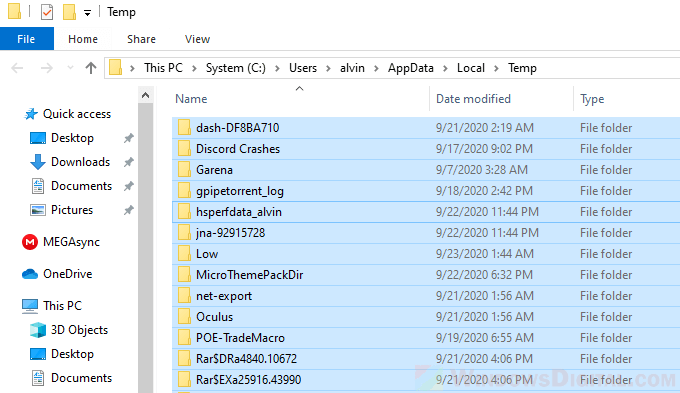
- Accede a la carpeta de archivos temporales: Usa la tecla Windows + R, escribe %localappdata% y busca la carpeta FortniteGame.
- Elimina las subcarpetas Saved y Cache: Esto borra los datos temporales sin tocar tu información de perfil.
Qué datos SÍ se eliminan
Al limpiar la caché, solo se borran archivos regenerables:
- Texturas temporales: Datos de mapas y skins que se vuelven a descargar.
- Registro de errores locales: Archivos de log que no afectan al juego.
- Configuración de vídeo temporal: El juego restablecerá la configuración gráfica al abrirlo.
Qué datos NO se tocan
Tu información valiosa queda completamente a salvo:
- Progreso de cuenta y estadísticas: Todo está guardado online.
- Contenido descargado (DLC): Los paquetes comprados permanecen.
- Controles y ajustes guardados: Si usas la nube, se restauran.
¿Es seguro limpiar la caché de Fortnite?

Evaluación de riesgos y contexto
Absolutamente seguro. Limpiar caché de Fortnite es un proceso estándar recomendado por los propios desarrolladores para solucionar problemas. No modifica archivos críticos del sistema ni del juego. Aquí tienes los pasos para garantizar una limpieza sin riesgos:
- Usa las herramientas oficiales primero: Intenta reparar el juego desde el launcher de Epic Games.
- Haz una copia de seguridad opcional: Puedes renombrar la carpeta FortniteGame a FortniteGame Backup.
- Solo borra las carpetas correctas: Elimina únicamente Saved y Cache dentro de FortniteGame.
Posibles efectos secundarios temporales
Tras la limpieza, notarás estos cambios normales:
- Primera ejecución más lenta: El juego regenerará la caché, lo que puede alargar el inicio.
- Reconfiguración gráfica: Es posible que debas ajustar de nuevo la calidad de vídeo.
- Reducción de espacio usado: Liberarás varios gigabytes en tu disco duro.
Cuándo NO deberías hacerlo
Evita este procedimiento solo en estos casos:
- Durante una descarga o actualización: Podrías corromper los archivos en proceso.
- Si no tienes problemas: No es necesario si el juego funciona perfectamente.
- Sin conexión a internet: Necesitas red para regenerar los archivos temporales.
¿Cómo afecta limpiar la caché a los FPS?
Relación directa con el rendimiento
La mejora en los FPS (fotogramas por segundo) es uno de los principales objetivos de Limpiar caché de Fortnite: Libera archivos temporales para un juego más fluido. Una caché llena o corrupta obliga al sistema a trabajar más, causando tirones. Sigue este orden para maximizar la ganancia de FPS:
- Limpia la caché del juego: Sigue el método estándar para borrar archivos temporales.
- Limpia la caché de los shaders de GPU: Borra la caché de sombreado de tu tarjeta gráfica (NVIDIA o AMD).
- Reinicia tu PC: Un reinicio completo asegura que los cambios se apliquen correctamente.
Mejoras esperadas en el juego
Tras la limpieza, es común experimentar:
- FPS más estables: Menos caídas bruscas durante partidas intensas.
- Reducción del stuttering: Los tirones y microcortes disminuyen notablemente.
- Carga de texturas más rápida: Los objetos y entornos se renderizan con mayor fluidez.
Factores que limitan la mejora
La limpieza de caché no es una solución mágica si:
- Hardware obsoleto: No compensará la falta de potencia de un PC viejo.
- Configuración gráfica muy alta: Ajustes por encima de las capacidades de tu equipo.
- Problemas de conexión: El lag de red no se soluciona con esto.
¿Qué diferencia hay entre limpiar caché y reinstalar Fortnite?
Definición y alcance de cada proceso
Son dos soluciones de mantenimiento con distinto alcance. Mientras que Limpiar caché es un reseteo superficial, reinstalar es una solución drástica. Para decidir, evalúa siguiendo esta lista:
- Limpia la caché primero: Siempre como primer paso, es rápido y soluciona la mayoría de problemas leves.
- Repara la instalación: Usa la opción Verificar del launcher de Epic Games si persisten los fallos.
- Reinstala por completo: Último recurso para errores graves o corrupción de archivos base.
Ventajas de limpiar solo la caché
Opta por esta opción porque:
- Es inmediato: Tardas menos de 5 minutos en hacerlo.
- Sin redescargas: No consumes ancho de banda ni tiempo de descarga.
- Mantenimiento rutinario: Se puede hacer frecuentemente sin impacto.
Cuándo sí es necesaria la reinstalación
Considera reinstalar Fortnite solo si:
- Errores críticos persistentes: Fallos que ni la limpieza ni la verificación arreglan.
- Actualización corrupta: Cuando un parche no se instala correctamente.
- Cambio de disco duro: Al migrar el juego a una unidad SSD nueva.
Quieres saber mas de este juego
¿Qué es el caché de Fortnite y por qué afecta al rendimiento?
El caché de Fortnite es una colección de archivos temporales que el juego y el launcher (como el Epic Games Launcher) almacenan en tu ordenador para acelerar procesos futuros. Estos incluyen datos de mapas, texturas, actualizaciones parciales e información de la tienda. Con el tiempo, este caché puede corromperse o volverse demasiado grande, lo que provoca caídas en los FPS, tiempos de carga más largos, fallos gráficos o incluso cierres inesperados del juego. Limpiarlo fuerza al sistema a descargar datos frescos y optimizados, eliminando posibles errores y liberando espacio en el almacenamiento.
| Qué es | Problemas que causa | Solución |
|---|---|---|
| Archivos temporales del juego y launcher | Bajos FPS, cierres inesperados, fallos gráficos | Forzar la descarga de datos nuevos |
¿Cómo limpio el caché del launcher de Epic Games?
Para limpiar el caché del launcher, el proceso es sencillo y no elimina tus juegos instalados. Primero, cierra completamente el launcher de Epic Games desde el administrador de tareas. Luego, presiona la tecla Windows + R, escribe %localappdata% y pulsa Enter. Navega hasta la carpeta EpicGamesLauncher y luego a Saved. Dentro, busca y elimina las carpetas webcache y webcache 4147 (o similares). Al reiniciar el launcher, este recreará estos archivos, eliminando datos temporales corruptos o obsoletos que podían ralentizar su funcionamiento y, por extensión, el acceso a Fortnite.
| Paso 1 | Paso 2 | Paso 3 |
|---|---|---|
| Cerrar el launcher (vía Administrador de Tareas) | Abrir carpeta %localappdata% | Borrar carpetas webcache en EpicGamesLauncher/Saved |
¿Limpiar el caché borrará mi progreso, skins o configuraciones?
No, tu progreso y compras están completamente a salvo. Toda la información crítica de tu cuenta, como tu nivel de cuenta, skins, monedita V-Bucks, progreso en el pase de batalla y ajustes de controles vinculados a la cuenta, se almacena en los servidores de Epic Games, no en los archivos temporales de caché de tu PC. Limpiar el caché solo elimina datos descargados temporalmente para la operación local del juego. Sin embargo, es posible que se restablezcan algunas configuraciones gráficas o de audio locales que no estaban sincronizadas con la nube, por lo que es recomendable anotar tus ajustes preferidos antes de proceder.
| No se borra (en servidores) | Podría resetearse (archivos locales) |
|---|---|
| Skins, V-Bucks, nivel, progreso del pase | Ajustes gráficos/audio locales no sincronizados |
¿Con qué frecuencia debo limpiar el caché de Fortnite para un rendimiento óptimo?
No hay una frecuencia fija obligatoria, pero se recomienda como primer paso de solución de problemas si experimentas problemas de rendimiento, después de una actualización grande del juego o del sistema, o cada pocos meses como mantenimiento preventivo. Si juegas a diario y descargas cada actualización, acumularás muchos datos temporales rápidamente. La limpieza rutinaria ayuda a prevenir problemas antes de que ocurran. La clave es hacerlo cuando notes comportamiento anómalo en el juego, como texturas que no cargan correctamente, stuttering o errores de conexión con la tienda del juego.
| Cuándo hacerlo | Frecuencia sugerida |
|---|---|
| Al tener problemas de rendimiento o tras actualizaciones mayores | Cada 2-3 meses como mantenimiento preventivo |
Si quieres conocer otros artículos parecidos a Limpiar caché de Fortnite: Libera archivos temporales para un juego más fluido puedes visitar la categoría Rendimiento.
Deja una respuesta
Contenido que te podría interesar