
Uso excesivo de CPU en Fortnite: Cómo bajar la carga del procesador


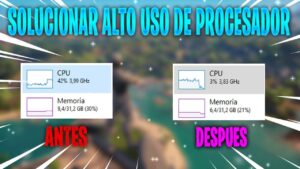
Muchos jugadores de Fortnite se enfrentan a un problema recurrente y frustrante: el uso excesivo de la CPU. Este fenómeno puede convertir una partida fluida en una experiencia llena de tirones, caídas de fotogramas y retrasos, incluso en equipos que teóricamente cumplen los requisitos recomendados. Identificar y solucionar este cuello de botella es crucial para recuperar el rendimiento.
La alta carga del procesador no siempre se debe a una configuración inadecuada dentro del juego. Factores externos, como procesos en segundo plano, controladores desactualizados o ajustes del sistema operativo, pueden estar consumiendo recursos vitales. Afortunadamente, existen soluciones prácticas y accesibles para optimizar tu PC y aligerar la carga de trabajo de la CPU, permitiéndote disfrutar de Fortnite con la mayor fluidez posible.
Te puede interesar leer: Guía de construcción en Fortnite: Técnicas de defensa para principiantes.
Análisis de la carga de CPU en Fortnite

Entendiendo el problema de rendimiento
El rendimiento en Fortnite depende en gran medida del procesador, que gestiona la lógica del juego, la física y las interacciones. Un uso excesivo de CPU puede causar caídas de FPS, tirones (stuttering) y una experiencia de juego deficiente, incluso con una tarjeta gráfica potente. Identificar y mitigar este cuello de botella es clave para una partida fluida.
Factores principales que saturan tu procesador
Varios elementos dentro y fuera del juego pueden exigir demasiado a la CPU. Estos son los más comunes:
| Factor Interno | Impacto CPU |
|---|---|
| Calidad de efectos | Muy Alto |
| Distancias de vista | Alto |
| Multihilo | Variable |
| FPS sin límite | Máximo |
Beneficios de una CPU optimizada
Reducir la carga del procesador no solo aumenta los FPS, sino que también estabiliza el rendimiento, reduce la latencia del sistema y permite tener aplicaciones en segundo plano sin afectar al juego. Una CPU menos exigida responde mejor en escenas caóticas con muchos jugadores.
¿Por qué Fortnite consume tanta CPU?

Contexto del problema
Entender las razones detrás del Uso excesivo de CPU en Fortnite: Cómo bajar la carga del procesador es el primer paso para solucionarlo. El motor del juego, Unreal Engine, y sus mecánicas únicas pueden ser muy demandantes.
- Motor Gráfico y Física: Unreal Engine delega cálculos complejos de físicas y partículas en la CPU.
- Mundo Abierto y Construcción: La gestión dinámica del entorno y las estructuras es intensiva para el procesador.
- Actualizaciones Constantes: Nuevos contenidos y parches a veces no están optimizados al máximo.
Configuraciones in-game críticas
Ajustes que más afectan al procesador:
- Modo de Renderizado: El modo DX12 puede mejorar uso de GPU pero cargar más la CPU inicialmente.
- Sombras y Efectos: Se procesan parcialmente en la CPU antes de enviarse a la GPU.
- Tasa de Actualización: Un límite de FPS muy alto fuerza a la CPU a preparar más fotogramas.
Procesos en segundo plano conflictivos
Programas que roban recursos:
- Navegadores Web: Chrome o Edge con muchas pestañas consumen mucha RAM y CPU.
- Apps de Overlay: Discord, Xbox Game Bar o grabadoras de vídeo añaden carga.
- Actualizaciones Automáticas: Steam, Epic Games Launcher o Windows Update en background.
¿Cómo optimizar Windows para reducir la carga?

Contexto del problema
La configuración del sistema operativo es vital para abordar el Uso excesivo de CPU en Fortnite: Cómo bajar la carga del procesador. Windows tiene funciones que pueden interferir con el rendimiento del juego.
- Prioridad de Proceso Alta: Asigna más recursos de CPU a Fortnite desde el Administrador de tareas.
- Modo de Juego Activado: Esta función de Windows desactiva notificaciones y optimiza recursos.
- Desactivar Efectos Visuales: Apagar transparencias y animaciones libera ciclos de CPU.
Servicios y arranque
Limpiar procesos innecesarios:
- Servicios de Terceros: Deshabilitar servicios no esenciales (ej. updaters de software).
- Programas de Inicio: Evitar que aplicaciones se ejecuten automáticamente al encender el PC.
- Búsqueda de Windows Indexing: Puede pausarse temporalmente durante sesiones de juego.
Ajustes de energía y drivers
Configuraciones de sistema clave:
- Plan de Alto Rendimiento: Asegura que el CPU funcione a su máxima frecuencia.
- Drivers Actualizados: Tener los últimos drivers de chipset optimiza la comunicación.
- Controladores de Audio: Usar controladores genéricos o desactivar audio espacial puede ayudar.
¿Qué ajustes gráficos bajan más el uso de CPU?

Contexto del problema
No todos los ajustes gráficos impactan igual. Para solucionar el Uso excesivo de CPU en Fortnite: Cómo bajar la carga del procesador, es crucial saber qué opciones modificar primero dentro del juego.
- Calidad de los Efectos: Bájala a Medio o Bajo. Los efectos como explosiones son calculados por la CPU.
- Distancias de Vista (Render Distance): Redúcirlas limita la cantidad de objetos y detalles que la CPU debe gestionar.
- Multihilo Rendering: Actívalo si tu CPU tiene 6 o más núcleos para una mejor distribución de la carga.
Configuraciones de menor impacto en GPU
Enfócate en estas opciones:
- Sombras: Aunque son tarea de GPU, la CPU prepara los datos. Bajarlas libera recursos.
- Texturas: Subirlas a Alto usa más VRAM, pero no suele cargar la CPU significativamente.
- Post-Procesado: Mantenlo bajo. Efectos como el motion blur añaden trabajo extra al procesador.
Herramientas externas útiles
Software de monitorización y control:
- MSI Afterburner/RivaTuner: Limita los FPS globalmente para evitar que la CPU trabaje en exceso.
- Process Lasso: Permite afinar la prioridad y afinidad de los núcleos de la CPU para Fortnite.
- Monitor de Recursos: La herramienta nativa de Windows para identificar procesos conflictivos.
¿Es necesario actualizar hardware por la alta carga?
Contexto del problema
Antes de considerar una compra, debemos evaluar si el Uso excesivo de CPU en Fortnite: Cómo bajar la carga del procesador se resuelve con optimización o si realmente se necesita un upgrade. No siempre es la solución inmediata.
- Análisis del Cuello de Botella: Usa herramientas para ver si tu GPU está al 100% mientras la CPU sí. Si no, la optimización puede bastar.
- Edad del Procesador: CPUs con más de 5-6 años pueden ser insuficientes para las nuevas temporadas.
- Número de Núcleos/Hilos: Fortnite se beneficia de CPUs con al menos 4 núcleos y 8 hilos para un rendimiento estable.
Señales claras para un upgrade
Cuándo considerar cambiar la CPU:
- Uso Constante al 100%: Si la CPU está siempre al máximo a pesar de bajar todos los ajustes.
- Stuttering Inevitable: Los tirones persisten incluso con FPS altos promedio.
- Juego Multitarea: Si necesitas transmitir o grabar y el rendimiento colapsa totalmente.
Alternativas antes de comprar
Pasos finales de optimización:
- Overclocking Seguro: Aumentar ligeramente la frecuencia del CPU si tu placa y refrigeración lo permiten.
- Limpieza Física: El exceso de polvo causa altas temperaturas y throttling (reducción de rendimiento).
- Reinstalación Limpia: Formatear Windows y Fortnite elimina configuraciones corruptas y basura.
Quieres saber mas de este juego
¿Por qué Fortnite consume tanta CPU y cómo puedo identificar el problema?
Fortnite puede ejercer una carga excesiva sobre la CPU debido a una combinación de configuraciones gráficas demandantes, procesos en segundo plano o controladores desactualizados. Para identificar el problema, se recomienda abrir el Administrador de Tareas de Windows (Ctrl+Shift+Esc) mientras el juego está en ejecución y observar el porcentaje de uso de la CPU en la pestaña Procesos. Un uso consistentemente alto (por encima del 90%) indica que la CPU es un cuello de botella. También es útil monitorear la temperatura del procesador, ya que un sobrecalentamiento puede causar throttling y un mal rendimiento.
| Causa Común | Herramienta de Diagnóstico |
|---|---|
| Configuraciones Gráficas Altas | Administrador de Tareas |
| Procesos en Segundo Plano | Monitor de Rendimiento |
| Controladores Desactualizados | Software del Fabricante |
¿Qué ajustes dentro de Fortnite puedo cambiar para reducir el uso de la CPU?
Dentro de la configuración del juego, varios ajustes pueden aliviar significativamente la carga del procesador. Lo más efectivo es bajar los parámetros relacionados con el renderizado de objetos y efectos a distancia, ya que estos son calculados principalmente por la CPU. Reducir la calidad de las sombras, los efectos, la vegetación y la distancia de visión (draw distance) liberará recursos considerables. Además, desactivar modos de rendimiento como el Multihilo de Renderizado (si está causando inestabilidad) o limitar la tasa de fotogramas (FPS) máxima puede evitar que la CPU trabaje más de lo necesario.
| Ajuste Clave | Impacto en CPU |
|---|---|
| Calidad de Sombras | Alto |
| Distancia de Visión | Alto |
| Límite de FPS | Moderado/Alto |
| Efectos y Vegetación | Moderado |
¿Cómo optimizo mi sistema operativo y hardware para mejorar el rendimiento de Fortnite?
La optimización del sistema es crucial. Asegúrate de tener los controladores de gráficos (GPU) y los de chipset de tu placa base actualizados a la última versión estable, ya que a menudo incluyen optimizaciones para juegos específicos. En Windows, configura el plan de energía en Alto rendimiento y, en la configuración de gráficos del sistema, asigna el Modo de alto rendimiento a Fortnite utilizando tu GPU dedicada. Cierra todas las aplicaciones innecesarias que se ejecuten en segundo plano, especialmente navegadores web con muchas pestañas, clientes de mensajería o software de streaming.
| Área de Optimización | Acción Recomendada |
|---|---|
| Controladores | Actualizar GPU y Chipset |
| Sistema Operativo | Plan de Energía Alto Rendimiento |
| Aplicaciones | Cerrar Procesos en Segundo Plano |
| Prioridad del Proceso | Establecer Alta en Admin. de Tareas |
¿Pueden los modos de rendimiento o la reinstalación del juego ayudar a bajar el uso de CPU?
Sí, ambas acciones pueden ser soluciones efectivas. Fortnite incluye modos de rendimiento como el Rendimiento (DX11) o el Rendimiento - Alpha (modo de bajo nivel), que están específicamente diseñados para descargar trabajo de la CPU y mejorar los FPS en sistemas con limitaciones. Cambiar a estos modos desde la configuración gráfica puede reducir drásticamente la carga. Si el problema persiste, una reinstalación limpia del juego puede solucionar archivos corruptos o configuraciones erróneas que estén forzando al procesador a trabajar de manera ineficiente.
| Solución | Beneficio Principal |
|---|---|
| Modo de Rendimiento (DX11/Alpha) | Descarga trabajo de la CPU a la GPU |
| Reinstalación Limpia | Elimina archivos corruptos y configuración defectuosa |
| Verificar Archivos (Epic Launcher) | Corrige errores sin reinstalar completamente |
Si quieres conocer otros artículos parecidos a Uso excesivo de CPU en Fortnite: Cómo bajar la carga del procesador puedes visitar la categoría Rendimiento.
Deja una respuesta
Contenido que te podría interesar