
Optimizar SSD para Fortnite: Cómo reducir los tiempos de carga al mínimo

- Análisis de la optimización SSD para Fortnite
- ¿Qué pasos concretos debes seguir para optimizar tu SSD?
- ¿Cómo afecta la optimización SSD al rendimiento en partida?
- ¿Es seguro realizar estas optimizaciones en mi SSD?
- ¿Vale la pena optimizar el SSD si ya es rápido por defecto?
- Quieres saber mas de este juego
Optimizar SSD para Fortnite: Cómo reducir los tiempos de carga al mínimo, En el competitivo mundo de Fortnite, cada segundo cuenta. Desde el salto desde el autobús de batalla hasta la carga de un nuevo partido, la velocidad de tu sistema es un factor crucial que puede darte una ventaja inicial. Uno de los componentes más determinantes para esta agilidad es tu unidad de estado sólido (SSD), cuya correcta configuración puede marcar la diferencia entre una experiencia fluida y tiempos de espera frustrantes.
Optimizar tu SSD no se trata solo de instalar el juego en él. Implica una serie de ajustes en el sistema operativo y en la gestión del propio dispositivo para garantizar que funcione a su máximo potencial. Este artículo detalla los pasos esenciales, desde la activación de funciones como TRIM hasta la gestión del espacio, para reducir al mínimo los tiempos de carga y asegurar que tu hardware esté completamente enfocado en la victoria magistral.
Te puede interesar leer: Mejores DNS para Fortnite: Optimiza tu ruta hacia los servidores de Epic.
Análisis de la optimización SSD para Fortnite

¿Por qué es crucial optimizar tu SSD para Fortnite?
La optimización del SSD es un paso fundamental para cualquier jugador de Fortnite que busque una ventaja competitiva. Un almacenamiento bien configurado no solo reduce drásticamente los tiempos de carga, permitiéndote aterrizar en el mapa antes, sino que también mejora la fluidez general al eliminar cuellos de botella en la carga de texturas y assets durante la partida. Esto se traduce en una experiencia más reactiva y menos interrupciones por pop-in gráfico.
Configuración clave del sistema para tu SSD
| Parámetro | Configuración Óptima |
|---|---|
| Modo AHCI/NVMe | Activado en BIOS |
| Alineación de particiones | 4KB o 1MB |
| Espacio libre mínimo | 15-20% de capacidad |
| Indexación de Windows | Desactivada para la unidad |
Mantenimiento básico para un rendimiento sostenido
Para que los beneficios de la optimización sean duraderos, es necesario un mantenimiento periódico. Esto incluye tareas como verificar el estado de salud del disco con herramientas del fabricante, asegurarse de que el firmware esté actualizado y realizar limpiezas regulares de archivos temporales y cachés obsoletos que puedan ralentizar las operaciones de lectura.
¿Qué pasos concretos debes seguir para optimizar tu SSD?

Como optimizar la SSD
El proceso de Optimizar SSD para Fortnite: Cómo reducir los tiempos de carga al mínimo. requiere acciones específicas. Aquí una guía estructurada:
- Activar TRIM/Over-Provisioning: Asegura el borrado eficiente de celdas.
- Desfragmentación programada: Solo si el sistema lo recomienda (no es habitual en SSD).
- Mover la instalación de Fortnite: Ubícala en el SSD principal, no en uno secundario.
Ajustes dentro de Windows
Los ajustes principales que debes hacer son:
- Deshabilitar hibernación: Libera espacio equivalente a tu RAM.
- Ajustar caché de escritura: Actívala en las propiedades del dispositivo.
- Configurar energía: Perfil de Alto rendimiento para evitar ralentizaciones.
Optimizaciones en el juego y drivers
Al optimizar el juego y los drives debes tener en cuenta estos pasos:
- Drivers de almacenamiento actualizados: Instala los últimos de tu placa base.
- Shaders pre-cargados: Deja que se completen tras una actualización.
- Modo de rendimiento (si aplica): Usa este modo en Fortnite para reducir carga de assets.
¿Cómo afecta la optimización SSD al rendimiento en partida?
¿Que beneficios da optimizar el SSD?
Contextualizando Optimizar SSD para Fortnite: Cómo reducir los tiempos de carga al mínimo., el impacto en el juego es directo.
- Reducción de stuttering: Menos pausas al cargar nuevas zonas del mapa.
- Texturas más rápidas: Los objetos y skins se renderizan casi al instante.
- Reinicios más ágiles: Tras un cierre inesperado, vuelves al juego en segundos.
Ventajas en el Battle Royale
Las ventajas que te da al optimizar el SSD son muchas como:
- Aterrizaje prioritario: Cargas antes que jugadores con HDD o SSD sin optimizar.
- Intercambio de armas fluido: Los modelos de armas en el suelo aparecen sin retraso.
- Transiciones suaves: Entre el autobús, el planeo y el aterrizaje no hay saltos.
Impacto en modos creativos y competitivos
Los impactos que pueden haber en el creativo y competitivos:
- Carga de mapas personalizados: Se aceleran los tiempos de entrada a islas creativas.
- Respuesta en torneos: En partidas personalizadas, cada segundo de carga cuenta.
- Streaming de assets: Mejor rendimiento en mapas con estructuras muy complejas.
¿Es seguro realizar estas optimizaciones en mi SSD?
Es seguro optimizar el SSD
Al abordar Optimizar SSD para Fortnite: Cómo reducir los tiempos de carga al mínimo., la seguridad es una preocupación válida.
- Procedimientos estándar: La mayoría son ajustes del sistema operativo, no modificaciones de bajo nivel.
- Riesgo de datos: Cero si no implican formateo. Siempre haz backup de partidas guardadas en otros juegos.
- Vida útil del SSD: Optimizaciones como TRIM prolongan la vida, no la reducen.
Prácticas de bajo riesgo
Puedes hacer practicas de bajo riesgo como las siguientes:
- Limpieza de archivos temporales: Usa herramientas integradas de Windows como Liberador de espacio.
- Desactivar indexación: Solo afecta a la búsqueda de archivos en esa unidad.
- Actualizar firmware: Proceso guiado y seguro del fabricante para corregir errores.
Acciones que requieren precaución
Existen algunas acciones en las que debes tener precaución al manipular como estos:
- Secuencias de comandos (scripts) de optimización: Descárgalas solo de fuentes oficiales y confiables.
- Ajustes en el Registro de Windows: Crea un punto de restauración antes de cualquier cambio.
- Over-Provisioning manual: Si no se hace correctamente, se pierde capacidad de almacenamiento.
¿Vale la pena optimizar el SSD si ya es rápido por defecto?
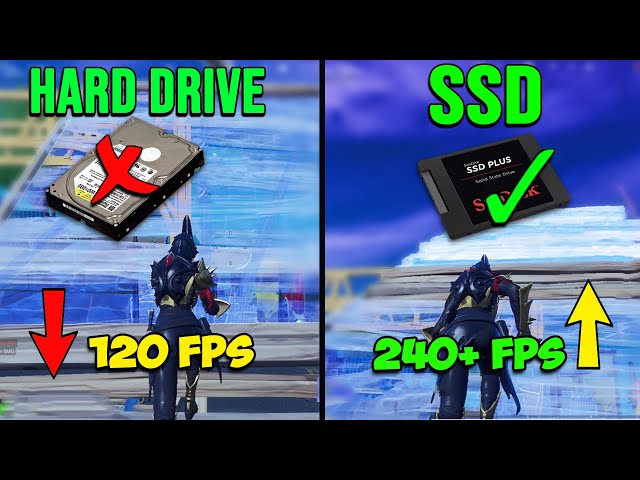
Beneficios que te da optimizar el SSD
Incluso con un SSD rápido, Optimizar SSD para Fortnite: Cómo reducir los tiempos de carga al mínimo. extrae el máximo potencial.
- Latencias consistentes: Evita picos de rendimiento causados por tareas en segundo plano.
- Espacio para cachés: Más espacio libre permite al SSD gestionar la cache de lectura/escritura con mayor eficiencia.
- Preparación para actualizaciones: Un sistema optimizado maneja mejor las grandes actualizaciones de Fortnite.
Beneficios marginales en hardware de gama alta
Existen muchos beneficios como:
- SSD NVMe Gen4/Gen5: La optimización mitiga la degradación por uso y mantiene velocidades máximas.
- Sistemas con mucha RAM: Ajustes como el archivo de paginación siguen siendo relevantes.
- Entornos multijugador: Cada milisegunto ganado en la sincronización de assets es una ventaja.
Comparativa: SSD optimizado vs. SSD en configuración de fábrica
Hay algunas comparativas entre SSD de fabrica y optimizado:
- Tiempos de carga del juego: Diferencias de 2 a 10 segundos en el arranque.
- Fluidez en el primer juego del día: Menos stuttering inicial mientras se cargan todos los shaders.
- Respuesta del sistema en general: Windows y otras apps no interfieren con el rendimiento de Fortnite.
Quieres saber mas de este juego
¿Cómo afecta la configuración del sistema de archivos del SSD al rendimiento de Fortnite?
Para que Fortnite cargue al máximo de velocidad, es crucial que tu SSD esté formateado con el sistema de archivos NTFS (en Windows), ya que está optimizado para el rendimiento con unidades de estado sólido modernas. Un SSD formateado con un sistema más antiguo como FAT32 no solo tiene limitaciones de tamaño de archivo, sino que también puede sufrir de una gestión de datos menos eficiente, lo que ralentiza la lectura de los numerosos y grandes archivos del juego. Verifica y, si es necesario, reformatea tu unidad a NTFS para asegurar las transferencias de datos más rápidas posibles. Además, asegúrate de que la partición de tu SSD esté alineada correctamente (algo que Windows hace automáticamente en instalaciones nuevas) para evitar lecturas redundantes.
| Aspecto | Recomendación |
|---|---|
| Sistema de Archivos | NTFS |
| Alineación de Partición | Asegurar correcta alineación |
| Acción Principal | Verificar formato y reformatear si es necesario |
¿Qué ajustes de Windows son esenciales para optimizar mi SSD para Fortnite?
Windows incluye configuraciones diseñadas específicamente para SSD que, cuando están activadas, permiten que la unidad opere en su estado óptimo. La más importante es asegurarse de que la función TRIM esté habilitada, ya que permite al sistema operativo informar al SSD sobre qué bloques de datos ya no están en uso y pueden ser borrados, manteniendo así la velocidad de escritura a largo plazo. También debes desactivar la desfragmentación programada (la defragmentación es innecesaria y perjudicial para los SSD), verificar que la indexación de búsqueda esté desactivada para la unidad del juego, y confirmar que la caché de escritura está activada en las políticas del dispositivo.
| Configuración | Estado Óptimo |
|---|---|
| Comando TRIM | Habilitado |
| Desfragmentación | Desactivada para el SSD |
| Indexación de Búsqueda | Desactivada para la unidad de juego |
¿Dónde debo instalar Fortnite en mi SSD para lograr los tiempos de carga más rápidos?
La ubicación física de los archivos dentro de tu SSD puede influir marginalmente en la velocidad de acceso. Para obtener el mejor rendimiento, instala Fortnite en la partición principal de tu SSD, idealmente cerca del inicio de la unidad (las primeras particiones), donde las velocidades de lectura suelen ser ligeramente más altas. Lo más crítico, sin embargo, es asegurarte de que la unidad tenga siempre al menos un 15-20% de espacio libre. Un SSD casi lleno se ve forzado a realizar operaciones de limpieza (recolector de basura) en tiempo real, lo que puede causar micro-pausas y aumentar significativamente los tiempos de carga durante partidas intensas.
| Factor | Directriz |
|---|---|
| Ubicación en el SSD | Particiones primarias / iniciales |
| Espacio Libre Mínimo | 15-20% de la capacidad |
| Prioridad | Mantener espacio libre suficiente |
¿Cómo puedo optimizar los controladores y la configuración de Fortnite para mi SSD?
Mantener los controladores de tu SSD actualizados es fundamental, ya que las actualizaciones de firmware del fabricante a menudo incluyen mejoras de rendimiento y correcciones de errores. Utiliza el software de gestión proporcionado por el fabricante (como Samsung Magician, Kingston SSD Manager, etc.) para aplicar estas actualizaciones. Dentro del propio Fortnite, ajusta los modos de textura y sombras a un nivel que tu GPU pueda manejar cómodamente sin causar cuellos de botella, ya que esto permite que los datos se carguen desde el SSD de manera más fluida hacia la memoria de video. También considera desactivar la opción de texturas de alta resolución en el launcher de Epic Games si no las necesitas, para reducir la cantidad de datos que deben leerse en cada partida.
| Elemento | Acción |
|---|---|
| Controladores SSD | Actualizar a la última versión |
| Config. Gráfica en Fortnite | Ajustar texturas y sombras para evitar cuellos de botella |
| Launcher Epic Games | Considerar desactivar texturas de alta resolución |
Si quieres conocer otros artículos parecidos a Optimizar SSD para Fortnite: Cómo reducir los tiempos de carga al mínimo puedes visitar la categoría Hardware.
Deja una respuesta
Contenido que te podría interesar